Dokumente
Ordnerstruktur mit Freigaben durchblättern, Dateien ansehen und hochladen.
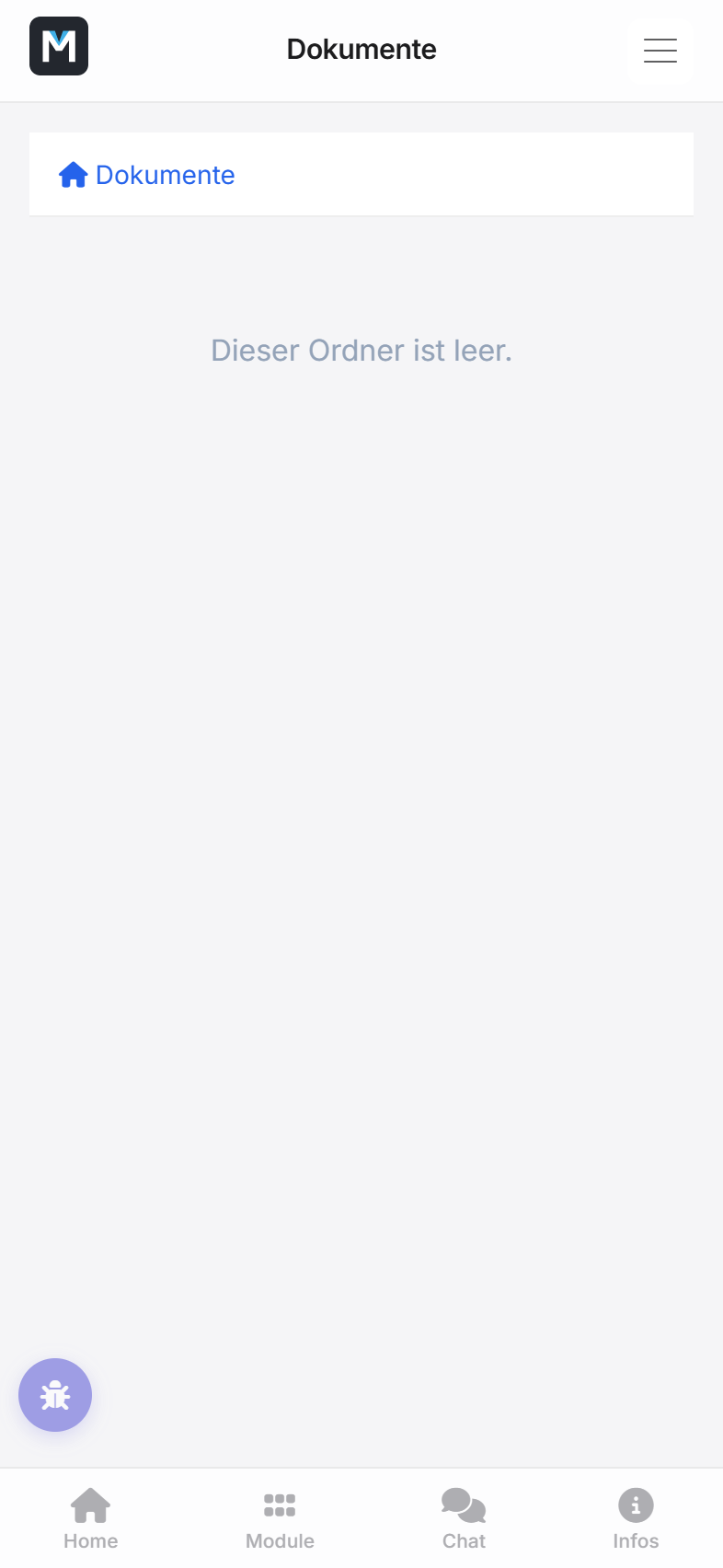
Im Modul Dokumente findest du die Dateiablage deines Betriebs – von allgemeinen Formularen bis zu Unterlagen, die nur für bestimmte Rollen freigegeben sind. Du erreichst es über das Burger-Menü unter Dokumente.
Durch die Ordner navigieren
Beim Öffnen siehst du die obersten Ordner. Tippe einen Ordner an, um hineinzuwechseln – die Kopfzeile zeigt dir dabei als Brotkrumen-Pfad, wo du dich gerade befindest, und du kannst über jede Station in diesem Pfad direkt dorthin zurückspringen. Ein blaues Ordnersymbol mit dem Zusatz Allgemein kennzeichnet Ordner, die für alle mit Modulzugriff sichtbar sind.
Du siehst dabei ausschließlich Ordner und Dateien, für die du eine Freigabe hast – je nach Rolle unterscheidet sich der sichtbare Bestand. So kann es sein, dass ein Kollege in derselben Ansicht mehr oder weniger Ordner sieht als du, etwa weil ein Ordner nur für Meister/Bauleiter oder für Admin und Geschäftsführung freigegeben ist.
Jeder Ordner trägt zusätzlich ein Symbol, das seine Kategorie zeigt – etwa für Verträge, Sicherheitsdatenblätter oder Formulare. So erkennst du auf einen Blick, worum es in einem Ordner geht, ohne ihn erst öffnen zu müssen.
Dateien ansehen
Tippe eine Datei an, um sie zu öffnen. PDFs und Bilder zeigt die App direkt in einer Vollbild-Ansicht innerhalb der App, ohne dass du sie herunterladen musst. Andere Dateitypen wie Word- oder Excel-Dokumente öffnet dein Gerät in der dafür vorgesehenen App bzw. in einem eigenen Tab mit Fertig-Knopf, über den du wieder in Q-Bau landest.
Am Handy und am Tablet sitzt unten in der Mitte eine kleine Leiste mit − und +: Damit stellst du die Größe stufenweise ein, von 20 bis 1000 Prozent. 100 Prozent heißt dabei „passt genau in die Fensterbreite" – nach oben zoomst du in ein Detail hinein, nach unten verkleinerst du den Plan unter die Fensterbreite, um dich auf einem großen Blatt erst einmal zu orientieren. Jede Stufe wird neu gezeichnet, der Plan bleibt also scharf und wird nicht pixelig – auch in den obersten Stufen, in denen du auf einem großen Planblatt die Bemaßung im Schriftfeld lesen kannst.
Im vergrößerten Zustand schiebst du den Ausschnitt mit dem Finger; beim Wechsel der Stufe bleibt die Mitte deines Ausschnitts stehen, du verlierst die Stelle also nicht. Die Kopfleiste mit dem ✕ bleibt dabei immer sichtbar – du kommst jederzeit wieder heraus. Hat ein Plansatz mehrere Blätter, liegen sie untereinander; du scrollst einfach weiter.
Am PC brauchst du die Leiste nicht, dort bringt der Browser eigene Bedienelemente für PDFs mit.
Über das Download-Symbol oben kannst du eine Datei auf deinem Gerät speichern. Auf iPhone und iPad öffnet sich dafür das Teilen-Menü – dort wählst du In Dateien sichern oder gibst die Datei direkt an eine andere App weiter. Q-Bau bleibt dabei geöffnet.
Pläne drucken
Neben dem Download-Symbol sitzt ein Drucker-Symbol. Darüber geht die Originaldatei zum Drucker — genau so, wie sie in der Ablage liegt. Nutze immer diesen Knopf und nicht Strg+P: Mit Strg+P druckt der Browser die Bildschirmansicht der App, und der Plan landet dann als Briefmarke mitten auf dem Blatt.
Zum Drucken reicht das Anzeigen-Recht auf dem Ordner — wenn du den Plan sehen kannst, kannst du ihn auch drucken.
Wie groß der Plan auf dem Papier wird, entscheidest du im Druckdialog deines Rechners. Für einen maßstabsgetreuen Ausdruck stellst du dort die Skalierung auf Tatsächliche Größe (statt „An Seite anpassen“) und wählst das Papierformat des Plans. Hast du vor Ort nur einen A4-Drucker und der Plan ist größer, wähle Poster bzw. Kacheln — dann verteilt der Drucker den Plan in Originalgröße auf mehrere Blätter.
Auf iPhone und iPad gibt es keinen eigenen Druckdialog in der App: Dort öffnet der Knopf die Datei im Teilen-Menü, von wo aus du sie an Drucken (AirPrint) weitergibst.
Aus der Vollbild-Ansicht kommst du auf zwei Wegen heraus: über das ✕ oben rechts in der dunklen Leiste oder über den Zurück-Pfeil links oben in der Kopfzeile. Der Pfeil geht schrittweise zurück – er schließt zuerst die Datei-Ansicht und bringt dich beim nächsten Tippen eine Ordner-Ebene nach oben, statt gleich das ganze Modul zu verlassen.
Den Zurück-Pfeil gibt es in der ganzen App auf jeder Seite außer der Startseite. Das ist vor allem am Handy und in der installierten App wichtig: Dort gibt es keine Adressleiste des Browsers, ohne den Pfeil kämst du aus einer Unteransicht nur über das Burger-Menü wieder heraus.
Dateien hochladen
Hast du für einen Ordner eine Schreibberechtigung, erscheint unten rechts ein Kamera-Button. Tippe ihn an, um eine oder mehrere Dateien aus deiner Galerie oder als Foto direkt hochzuladen. Die Datei erscheint danach sofort in der Liste des aktuellen Ordners. Ohne Schreibrecht bleibt der Ordner für dich reine Leseansicht – der Button erscheint dann gar nicht erst.
Der Kamera-Button ist außerdem nur sichtbar, solange du dich innerhalb eines Ordners befindest: Auf der obersten Ebene, wo nur die Ordnerliste steht, gibt es keine Datei-Ebene und damit auch keinen Upload.
Hinweis: Neue Ordner anlegen oder bestehende umbenennen kannst du in der App nicht – das übernimmt dein Backend-Zugang in der Verwaltung, ebenso die Freigaben, wer welchen Ordner sehen oder beschreiben darf.
Stand: 2026-09-18