Fensterbau-Aufmaß (Fenster & Türen)
Fenster- und Türpositionen beim Kunden erfassen, mit Skizze und Foto – als PDF.
Mit dem Zusatzmodul Fensterbau-Aufmaß erfasst du beim Kunden vor Ort die Maße und die Ausstattung neuer Fenster und Türen – Position für Position, direkt auf dem Handy oder Tablet. Du findest es im Burger-Menü unter Fensterbau-Aufmaß. Es ist ein buchbares Zusatzmodul und erscheint nur, wenn dein Betrieb es gebucht hat.
Neues Aufmaß anlegen
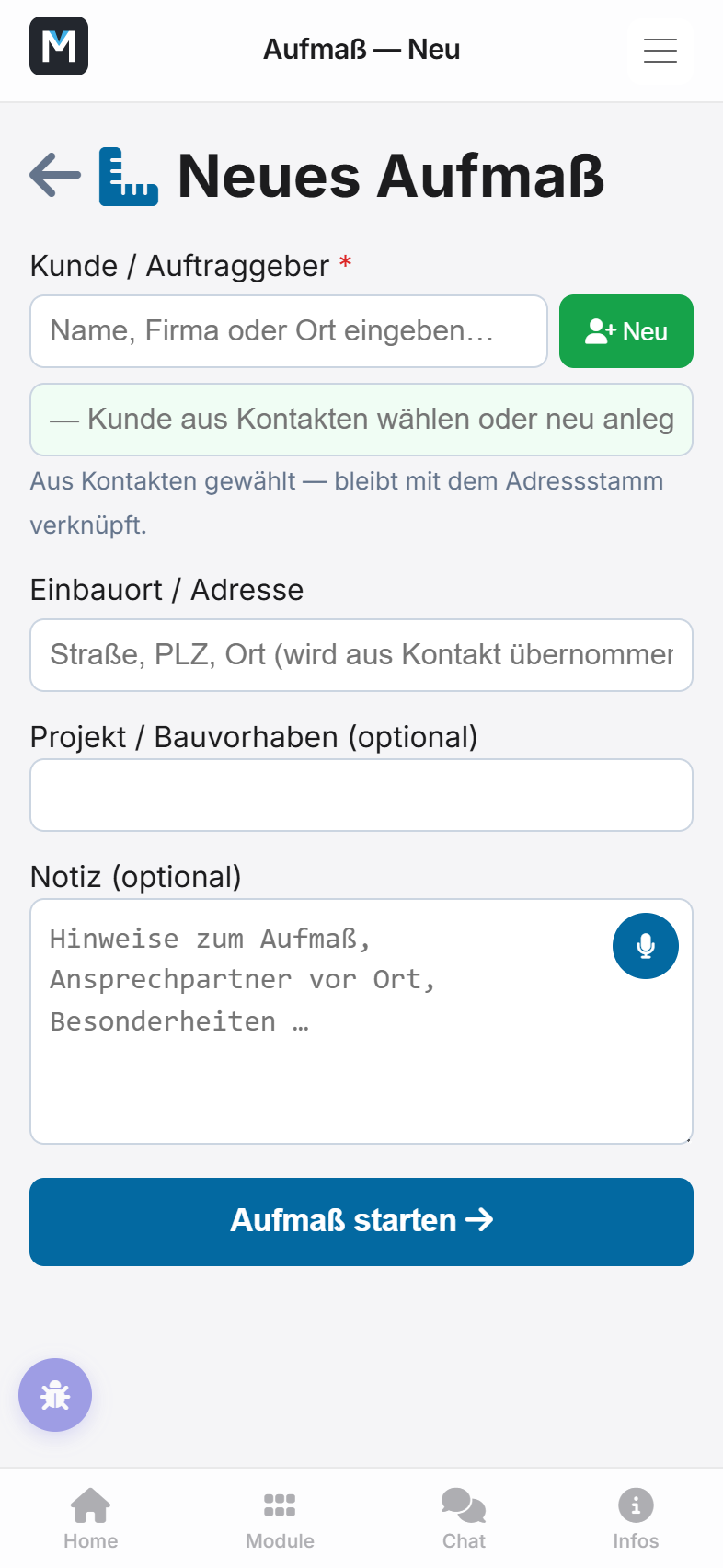
Tippe auf Neu und trage die Rahmendaten ein:
- Kunde – suche einen bestehenden Kontakt oder lege über Neuen Kontakt anlegen direkt einen neuen an, inklusive separater Baustellenadresse, falls diese von der Rechnungsadresse abweicht.
- Adresse und Projektbezeichnung.
- Optional die Bauanschluss-Abzüge für Breite und Höhe – dein Betrieb hat dafür bereits sinnvolle Standardwerte hinterlegt.
Nach dem Speichern landest du auf der Positionsliste des Aufmaßes.
Eine Position erfassen
Tippe auf Neue Position. Der Erfassungs-Assistent führt dich durch vier Schritte, rechts siehst du dabei laufend eine Live-Zeichnung des Fensters:
- Element – Profilsystem, Typ (z. B. Dreh-Kipp, Festverglasung), Maß (Breite/Höhe als Loch- oder Fenstermaß), Raum, Öffnungsart und DIN-Richtung.
- Ausstattung – Verglasung, Dekor/Farbe innen und außen sowie der Beschlag.
- Anbau & Zubehör – bei Bedarf Rollladen, Insektenschutz oder Sonnenschutz mit eigenen Unterpositionen (Antrieb, Farbe, Bauraum).
- Fertigstellen – eine Zusammenfassung der Position, Fotos vom Fenster bzw. Anschluss, eine Skizze und eine Notiz. Fotos machst du direkt über die Kamera oder wählst sie aus der Galerie; per Mikrofon-Symbol kannst du die Notiz auch diktieren.
Tippe abschließend auf Position speichern.
Anbauteile passend zum Profilsystem
Im Schritt Anbau & Zubehör bietet dir die App nur die Teile an, die zum gewählten Profilsystem gehören. Bei Schüco CT 70 sind das die 70er-Bauteile, bei Schüco LivIng 82 (AD oder MD) die 82er.
- Rahmenverbreiterung – wähle oben, links und rechts die Stärke (15, 30, 50 oder 120 mm). Wird ein LivIng-82-Fenster innenbündig montiert, tippst du den gleichnamigen Knopf unter der Verbreiterung an. Dann kommen die schmaleren 70er-Bauteile ins Aufmaß. Hast du bei der Entwässerung „ohne (innenbündig)“ gewählt, ist das schon vorbelegt.
- Kopplung – baust du mehrere Elemente zusammen, ist die H-Kopplung 30 mm des Systems vorbelegt. Als Alternative kannst du die Passfeder lose wählen.
- Rollladen auf dem Fenster – beim Aufsatzkasten wählst du als Führungsschiene die Schüco-Rollladenführung Maxi (47/36) oder Mini (42/33). Unter Abschluss oben wählst du das Abrollprofil oder die Rollladentraverse. Die Traverse bekommt automatisch die passende Farbe: weiß bei weißen Fenstern, schwarz bei farbigen.
- Bankanschluss und Verbreiterung oben laufen über die ganze Breite durch, also über das Fenster und die seitlichen Verbreiterungen. Die Seitenteile reichen bis ans Fenster. So steht es in der Zeichnung und so wird es auch nach Metern berechnet.
- Weitere Anschlussprofile stehen als Liste direkt darunter, nach Art sortiert und durchsuchbar. Tippe ein Profil an, um es hinzuzufügen.
💡 Standard setzen: Oben rechts an Bankanschluss, Verbreiterung und Anbaufarbe sitzt ein kleiner Stern. Damit legt die Leitung fest, was bei jedem neuen Aufmaß vorbelegt ist. Ein gelber Stern zeigt den aktuellen Standard.
Weitere Fenster schneller erfassen
Ab dem zweiten Fenster übernimmt die App die Grundeinstellungen aus dem zuletzt erfassten Fenster. Oben im Formular siehst du, was übernommen wurde: Profil & Ausführung, Verglasung, Farbe, Beschlag, Anbauteile sowie Rollladen & Zubehör. Soll eine Gruppe diesmal nicht übernommen werden, tippst du sie an. Das Häkchen verschwindet und die Gruppe startet leer. Maße und Öffnungsrichtung trägst du immer neu ein.
Rollladen oder Insektenschutz ohne Fenster
Nicht jede Position ist ein Fenster. Ganz oben im Assistenten wählst du unter Was wird aufgemessen? zwischen Fenster / Tür, Rollladen, Insektenschutz und Sonnenschutz. Ohne Fenster trägst du nur Breite, Höhe und Einbauort ein und konfigurierst danach das Gewerk. Soll nur ein neuer Panzer in den vorhandenen Kasten, wählst du beim Rollladen die Bauart Nur Rollladenpanzer. Die Position erscheint in Liste, PDF und Angebot als eigene Position.
Skizze zeichnen
Über den Button Skizze zeichnen im letzten Schritt öffnest du ein Zeichenfeld im Vollbild – etwa um eine Laibungssituation oder einen Sonderanschluss handschriftlich festzuhalten. Die fertige Skizze wird wie ein Foto der Position zugeordnet.
Positionen bearbeiten, duplizieren und löschen
In der Positionsliste eines Aufmaßes stehen dir zu jeder Zeile drei Aktionen zur Verfügung:
- Bearbeiten – öffnet den Erfassungs-Assistenten erneut mit den gespeicherten Werten.
- Duplizieren – praktisch, wenn mehrere gleiche Fenster in einem Geschoss verbaut werden; die Kopie übernimmt alle Angaben inklusive Zubehör, aber keine Fotos oder Skizzen.
- Löschen – entfernt die Position inklusive zugehöriger Fotos.
PDF ansehen und Status
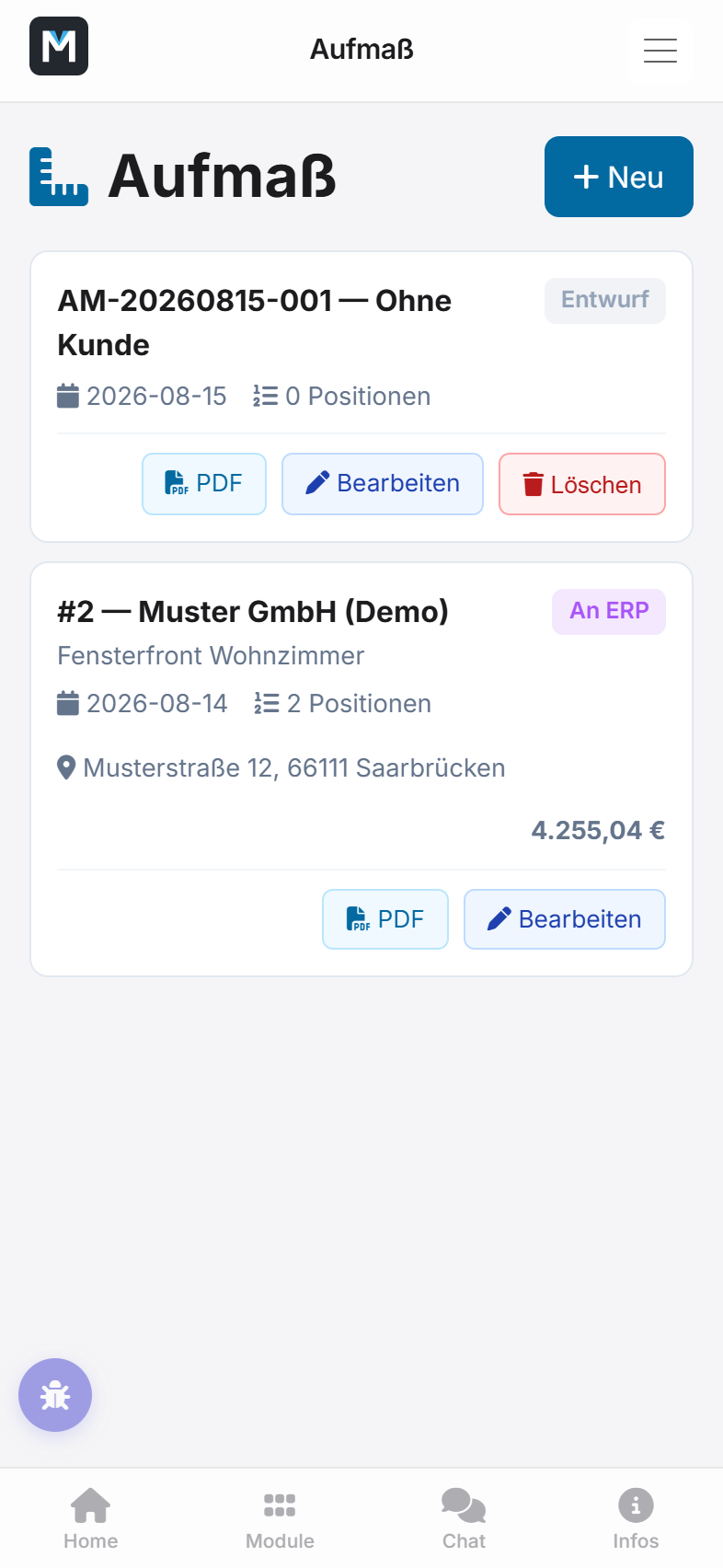
Sobald mindestens eine Position erfasst ist, öffnest du über PDF öffnen das fertige Aufmaß-Dokument direkt in der App. Ein Aufmaß durchläuft dabei folgende Stationen:
| Status | Bedeutung |
|---|---|
| Entwurf | Wird noch bearbeitet, kann gelöscht werden |
| Erfasst | Fertig erfasst |
| An ERP übergeben | Ans Auftragswesen weitergegeben |
| Beauftragt | Der Kunde hat beauftragt |
| Abgeschlossen | Erledigt |
| Storniert | Nicht weiterverfolgt |
Solange sich ein Aufmaß im Status Entwurf befindet, kannst du es in der App über An ERP übergeben an das Auftragswesen deines Betriebs weiterreichen. Im Backend ist die Übergabe zusätzlich noch aus dem Status Erfasst möglich.
💡 Tipp: In der Aufmaß-Liste erkennst du auf einen Blick, wie viele Positionen ein Aufmaß enthält und – falls dein Betrieb Preise in der App anzeigt – die Gesamtsumme.
Stand: 2026-10-19