Kalender
Eigene Termine anlegen und automatisch gespiegelte Einsätze, Urlaub und Fristen im Blick behalten.
Der Kalender zeigt dir an einem Ort, was ansteht: eigene Termine, deine Einsätze aus der Einsatzplanung, genehmigter Urlaub, fällige Aufgaben und wichtige Fristen wie TÜV-Termine. Du findest ihn im Burger-Menü unter Kalender.
Ansichten wechseln
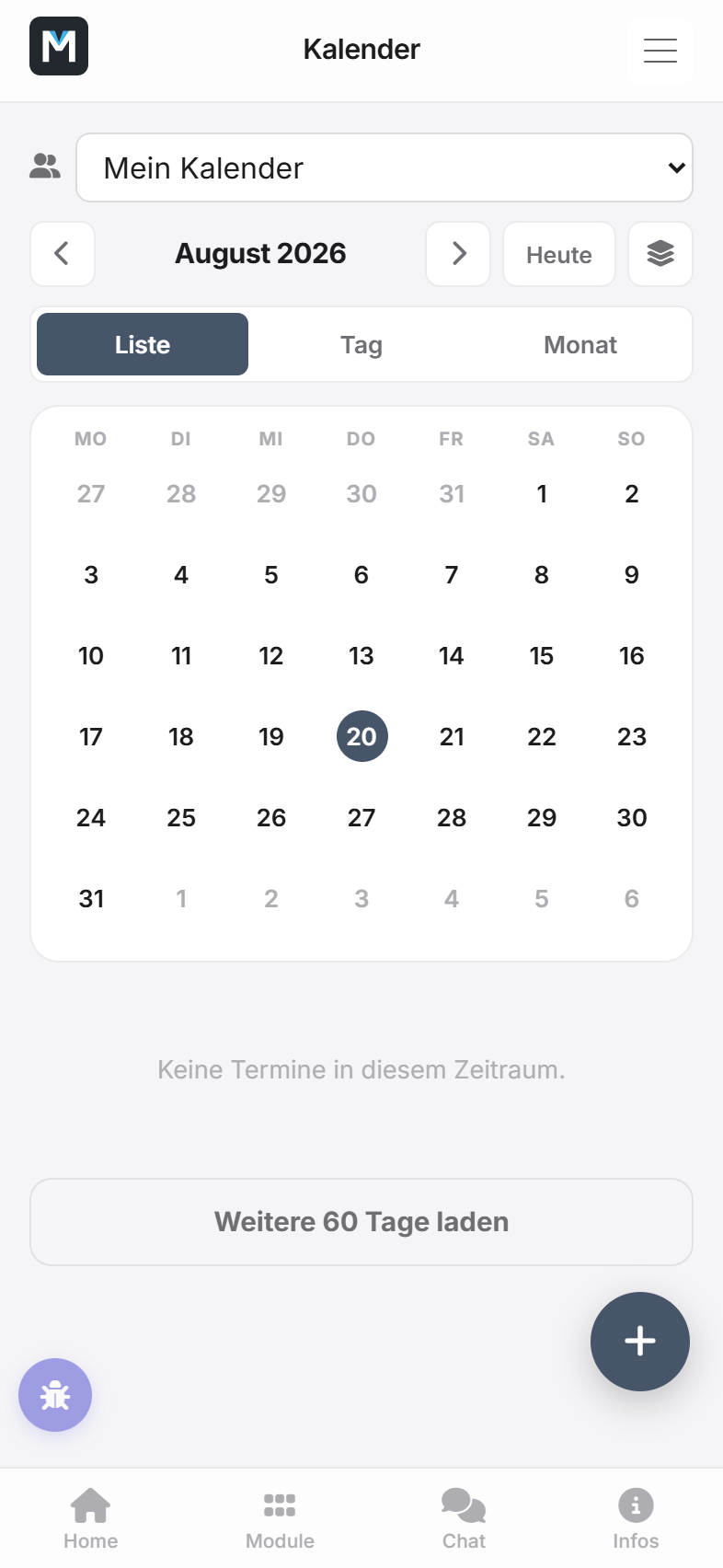
Über die Leiste oben schaltest du zwischen Liste, Tag, Woche (ab Tablet-Breite) und Monat um. Mit den Pfeil-Buttons blätterst du vor und zurück, Heute springt sofort zum aktuellen Tag. In der Tages- und Wochenansicht kannst du zusätzlich mit dem Finger nach links oder rechts wischen, um zum nächsten bzw. vorherigen Zeitraum zu blättern.
Termine anlegen
Tippe unten rechts auf das Plus-Symbol oder halte in der Tages- bzw. Wochenansicht kurz einen freien Zeitpunkt im Raster gedrückt – die Uhrzeit ist dann schon vorausgefüllt. Trage ein:
- Titel und optional Ort sowie eine Notiz.
- Beginn und Ende, oder schalte Ganztägig ein, wenn keine Uhrzeit nötig ist.
- Wiederholung, falls der Termin regelmäßig stattfindet (täglich, wöchentlich, an Werktagen, monatlich oder jährlich).
- Kalender: Meine Termine für deinen persönlichen Kalender oder Team für den gemeinsamen Team-Kalender, den alle mit Zugriff auf das Modul sehen und bearbeiten können.
Zum Bearbeiten oder Löschen tippst du den Termin einfach an. Bei einem Serientermin gilt jede Änderung und jedes Löschen für die gesamte Serie, nicht nur für den einzelnen Tag – die App weist dich vor dem Speichern noch einmal darauf hin.
Was automatisch im Kalender erscheint
Neben deinen eigenen Terminen zeigt der Kalender automatisch:
- Einsätze aus der Einsatzplanung.
- Vereinbarte Auftragstermine, für die noch niemand eingeteilt ist – im Team-Kalender, mit dem Hinweis „Noch kein Mitarbeiter eingeteilt". So ist ein Termin, den ihr dem Kunden schon zugesagt habt, sofort sichtbar und nicht erst, wenn jemand dafür eingeplant wurde. Sobald eingeteilt wird, steht dort stattdessen der Einsatz mit der geplanten Arbeitszeit – doppelt erscheint nichts.
- Abwesenheit: genehmigter Urlaub und – nur in deinem eigenen Kalender, aus Datenschutzgründen nirgends sonst – aktive Krankmeldungen.
- Aufgaben, die an dem Tag fällig sind, an dem du zuständig bist.
- Fristen: bevorstehende TÜV-/UVV-Termine von Fahrzeugen (im Team-Kalender), Führerschein-Kontrollen und fällige Unterweisungen.
Diese Einträge kannst du nicht direkt im Kalender bearbeiten – tippe sie an, um die Details zu sehen und über einen Link zum jeweiligen Modul zu springen, wo die eigentliche Änderung erfolgt.
Termine aus Outlook / Microsoft 365
Q-Bau kann den Kalender eures Microsoft-365-Postfachs mit einbeziehen – dann stehen Outlook-Termine und Q-Bau-Termine an einem Ort. Das ist aber keine automatische Verbindung, die es überall gibt, sondern wird je Postfach eingerichtet:
- Angebunden wird jeder Kalender einzeln. Ist nur ein Postfach eingerichtet – oft das allgemeine Firmenpostfach –, laufen auch nur dessen Termine ein.
- Steht ein Termin in deinem Outlook-Kalender, erscheint er in Q-Bau nur, wenn dein Postfach angebunden ist. Dass die Einladung an deine richtige Adresse ging, genügt dafür nicht.
- Der Abgleich läuft in beide Richtungen und regelmäßig im Hintergrund; in Outlook abgesagte Termine verschwinden auch bei uns wieder.
Siehst du deine Outlook-Termine nicht, ist also meist schlicht dein Kalender noch nicht verbunden. Ist dein Kalender ganz leer, weist dich die App inzwischen von selbst darauf hin. Verbinden können Admins und Geschäftsführung eures Betriebs selbst im Backend – sprich sie an. Termine, die du in Outlook als privat markierst, erscheinen in Q-Bau nur als „Privat" ohne Inhalt.
⚠️ Achtung: Übernommen wird der Standardkalender deines Postfachs. Termine aus einem zweiten Kalender oder aus einem Kalender, den dir jemand freigegeben hat, kommen nicht mit – sag uns Bescheid, wenn dir so einer fehlt.
Wer in eurem Betrieb verbunden ist und wer nicht, seht ihr im Backend unter Mein Unternehmen → Microsoft 365.
Ebenen ein- und ausblenden
Über das Ebenen-Symbol blendest du einzelne Kategorien wie Team-Termine, Einsätze oder Fristen ein oder aus, wenn dir die Übersicht zu voll wird. Deine Auswahl gilt ab sofort in der App und im Backend-Kalender – blendest du am Rechner die Fristen aus, sind sie auch auf dem Handy weg. Ebenso die Farben, die du deinen Kalendern gibst.
Kalender von Kolleginnen und Kollegen einsehen
Hast du das entsprechende Recht – etwa als Admin, Geschäftsführung oder Meister/Bauleiter – erscheint oben ein Auswahlfeld, mit dem du zwischen deinem eigenen Kalender und dem Kalender einer anderen Person wechselst.
Einsehen und Eintragen sind dabei zwei verschiedene Rechte:
- Nur einsehen: Du siehst die Termine, kannst sie aber nicht ändern. Das Plus-Symbol ist ausgeblendet, und der Kalender sagt dir das auch.
- Eintragen dürfen (Recht Termine in Kalendern anderer Mitarbeiter pflegen): Du legst Termine direkt im Kalender der anderen Person an, änderst und löschst sie. Typisch fürs Büro, das für die Bauleitung mitplant.
Trägst du für jemand anderen ein, steht im Formular ausdrücklich, in wessen Kalender der Termin geht – so landet nichts versehentlich im eigenen.
Hinweis: Ohne diese Rechte siehst du ausschließlich deinen eigenen Kalender und den Team-Kalender.
Teilnehmer einladen
Unter Teilnehmer trägst du ein, wer zu einem Termin dazugehört – entweder die E-Mail-Adresse direkt oder über die Suche im Kontaktbuch. Die Eingeladenen bekommen eine echte Kalender-Einladung per E-Mail und können zu- oder absagen; sagst du den Termin ab, geht auch die Absage heraus.
Stand: 2026-10-02