Kalender im Backend
Termine am großen Bildschirm pflegen – mit Wochen-, Monats- und Personen-Ansicht nebeneinander.
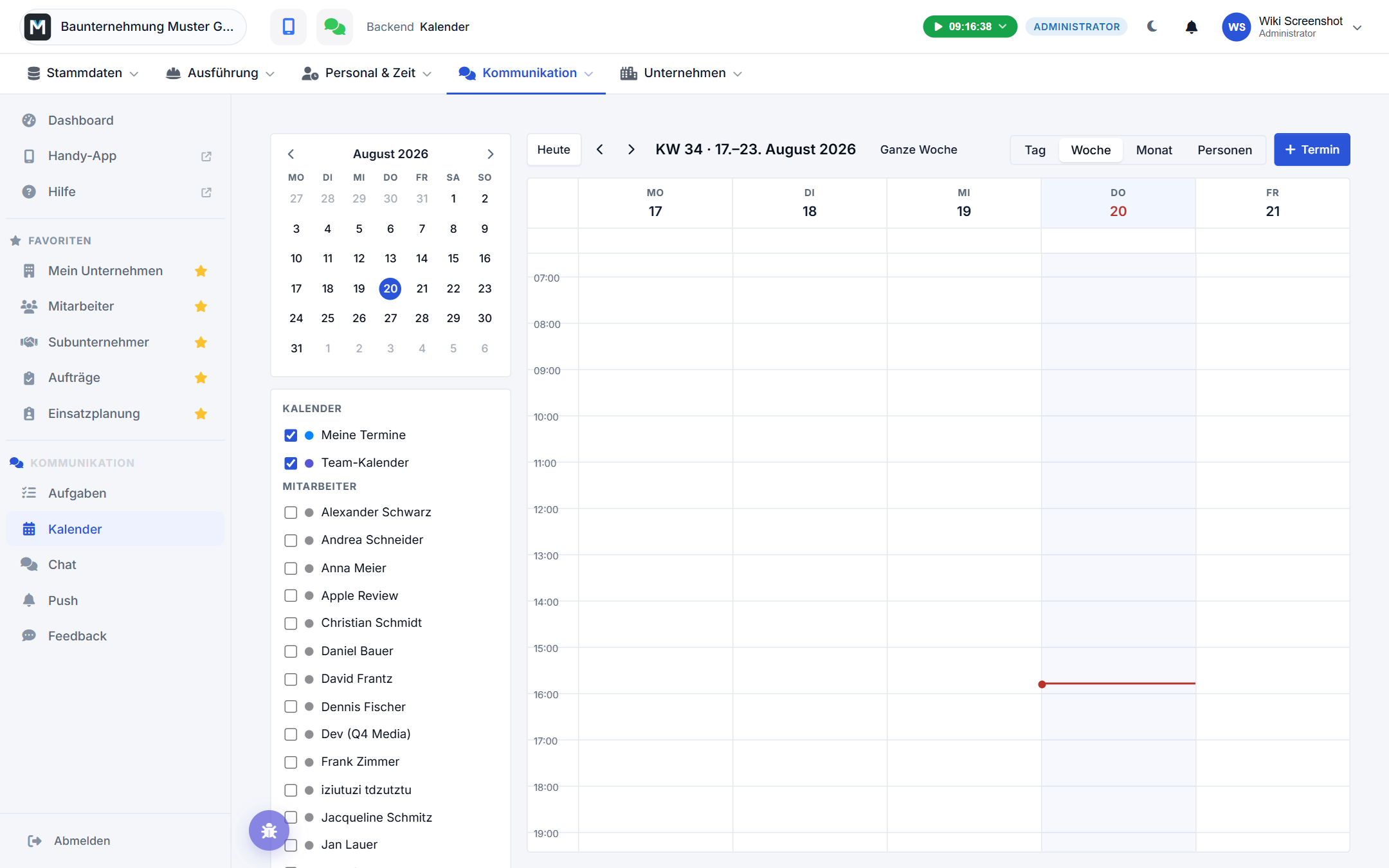
Der Backend-Kalender zeigt dieselben Termine wie der Kalender in der App, ist aber für die Arbeit am Schreibtisch gemacht: mehrere Kollegen nebeneinander, Termine per Ziehen verschieben und mit der Maus statt am Handy pflegen. Du findest ihn unter Backend → Kommunikation → Kalender.
Ansichten
Über die Leiste oben wechselst du zwischen Tag, Woche und Monat. In der Wochenansicht schaltest du zusätzlich zwischen der vollen Woche (Mo–So) und der reinen Arbeitswoche (Mo–Fr) um. Die Monats- und Wochenansicht zeigen alle angehakten Kalender übereinander in einem Raster (Overlay); ein Punkt in der Kopfzeile markiert den heutigen Tag mit einer roten Linie zur aktuellen Uhrzeit.
Personen-Ansicht
Hast du das Recht, Kalender anderer Mitarbeiter einzusehen (Admin, Geschäftsführung, Meister/Bauleiter oder ein entsprechend freigeschalteter Mitarbeiter), steht dir zusätzlich die Personen-Ansicht zur Verfügung: ein Tag, dafür eine eigene Spalte je Person – ideal, um die Tagesplanung mehrerer Kollegen nebeneinander zu vergleichen. Du erreichst sie über den Knopf Alle in der Leiste über dem Kalender; gezeigt werden dann deine Favoriten aus dieser Leiste. Aus Platzgründen zeigt Q-Bau höchstens acht Spalten gleichzeitig – bei mehr Favoriten sagt Q-Bau dir das und du nimmst ein paar heraus.
Ohne dieses Recht siehst du in der Personen-Ansicht ausschließlich deinen eigenen Kalender – Q-Bau erklärt dir das direkt im Raster, statt die Ansicht kommentarlos leer zu lassen.
Termine anlegen und bearbeiten
Termine legst du wie in der App an: Titel, Ort, Notiz, Beginn/Ende oder ganztägig, Wiederholung sowie das Ziel „Meine Termine" oder „Team". Eigene und Team-Termine kannst du im Raster direkt mit der Maus verschieben (ziehen) oder in der Dauer anpassen (am unteren Rand ziehen) – bei einem Serientermin fragt Q-Bau vorher, ob die Änderung für die ganze Serie gelten soll. Gespiegelte Einträge wie Einsätze, Urlaub oder Fristen sind nur lesbar; du öffnest sie mit einem Klick und springst von dort ins zuständige Modul.
In wessen Kalender landet der Termin?
Die Leiste über dem Kalender zeigt immer einen Kalender: deinen, den Team-Kalender oder den eines Kollegen. Genau dieser gezeigte Kalender ist auch das Ziel: Der Knopf + Termin oben rechts und ein Klick auf einen freien Zeitraum im Raster legen den Termin dort an, wo du gerade hinschaust. Schaust du in den Kalender eines Kollegen, landet der Termin also bei ihm – das Terminfenster nennt dann seinen Namen und weist dich darauf hin, dass der Termin auch auf seinem Handy erscheint. In deinem eigenen Kalender wählst du im Fenster unter Kalender wie gewohnt zwischen „Meine Termine" und „Team-Kalender".
Um einen Termin für einen Kollegen einzutragen, wählst du ihn also einfach in der Leiste oder links in der Mitarbeiter-Liste aus und legst den Termin an. Der zweite Weg ist die Personen-Ansicht: Knopf Alle, dann in der Spalte des Kollegen auf den freien Zeitraum klicken. Für beides brauchst du das Recht, Kalender von Kollegen zu pflegen (Stellvertretung) – ohne dieses Recht darfst du hineinschauen, aber nichts eintragen; der Knopf + Termin ist dann ausgegraut.
Nur die Übersicht Alle hat kein eindeutiges Ziel, weil sie mehrere Kalender nebeneinanderstellt: Dort legt der Knopf + Termin in deinem eigenen Kalender an. Willst du für einen Kollegen eintragen, klicke in seine Spalte.
💡 Tipp: Nach dem Speichern wechselt Q-Bau von selbst auf den Kalender, in dem der Termin liegt, und blendet die passende Ebene ein – so siehst du sofort, dass er da ist.
Kalender ein- und ausblenden
Über der Kalenderfläche wählst du, wessen Kalender du siehst: deinen, den Team-Kalender, einen Kollegen oder Alle nebeneinander. Darunter in der Seitenleiste stellst du unter Ebenen ein, welche Art von Einträgen erscheint – Termine, Team, Einsätze, Abwesenheit, Aufgaben, Fristen, Geburtstage. Beides wirkt zusammen: Ist der Haken bei „Meine Termine" heraus, siehst du keine normalen Termine, auch nicht in deinem eigenen Kalender.
Deine Auswahl – Favoriten, Farben, Ebenen und der angezeigte Tagesausschnitt – wird an deinem Benutzerkonto gespeichert. Du findest sie also an jedem Rechner wieder, an dem du dich anmeldest; Farben und Ebenen gelten zusätzlich in der App.
Outlook-Kalender und Postfächer zuordnen (Microsoft 365)
Unter Mein Unternehmen → Microsoft 365 legst du fest, wer aus eurem Betrieb seinen Outlook-Kalender in Q-Bau sieht und welche weiteren Postfächer er öffnen darf. Den Reiter gibt es nur, wenn euer Betrieb mit Microsoft 365 verbunden ist. Ändern dürfen Admins und Geschäftsführung, wer fremde Kalender sehen darf, kann die Übersicht lesen.
Das ist deshalb wichtig, weil ein nicht verbundener Kalender wie ein leerer aussieht. Es gibt keine Fehlermeldung – die betroffene Person sieht schlicht keine Outlook-Termine und hält es leicht für einen Fehler.
Kalender verbinden:
- Öffne Mein Unternehmen und dort den Reiter Microsoft 365.
- Wähle in der Zeile des Mitarbeiters unter Outlook-Kalender in Q-Bau das Postfach aus. Sein eigenes steht ganz oben und ist mit „(eigenes)" markiert.
- Bestätige die Rückfrage. Der erste Abgleich läuft sofort an, nach wenigen Minuten stehen die Termine in seinem Kalender – auch die bereits eingetragenen.
Das Postfach muss nicht dieselbe Adresse haben wie das Q-Bau-Konto. Wird jemand in Q-Bau zum Beispiel unter der Firmenadresse geführt, hat in Outlook aber ein persönliches Postfach, wählst du einfach dieses aus. Zum Trennen stellst du die Auswahl auf „— nicht verbunden —": Die Outlook-Termine verschwinden dann aus Q-Bau, in Outlook selbst ändert sich nichts.
Gemeinsame Postfächer wie info@: Ein Teampostfach, auf das mehrere zugreifen, verbindest du in der ersten Zeile Team-Kalender – nicht bei einem einzelnen Mitarbeiter. Dann sehen und bearbeiten alle mit Kalender die Termine, und was ihr in Q-Bau ändert, landet auch in Outlook. Hängst du so ein Postfach an eine Person, stehen alle Teamtermine als ihre Termine in Q-Bau, und die anderen sehen sie nur lesend. Die Mails von info@ gibst du zusätzlich jedem, der damit arbeitet, über die rechte Spalte frei.
Weitere Postfächer: In der rechten Spalte gibst du einem Mitarbeiter zusätzliche Postfächer frei, etwa das Kundenservice- oder Buchhaltungspostfach. Das gilt für die Mail-Ansicht im Q4-Hub; sein eigenes Postfach sieht jeder ohnehin.
Ein paar Regeln, die die Seite für dich einhält:
- Jeder Kalender gehört genau einer Person. Ist ein Kalender schon jemandem zugeordnet, steht in der Auswahl „bei …" daneben. Wer bei einem Kollegen mitlesen soll, bekommt dafür das Recht auf fremde Kalender – nicht eine zweite Verbindung, sonst stünde jeder Termin doppelt da.
- Angeboten werden nur Postfächer, die für Q-Bau freigegeben sind. Fehlt eins, sag uns über das Feedback-Fenster Bescheid.
- Der Block Kalender ohne Q-Bau-Nutzer zeigt Kalender, die zwar abgeglichen werden, aber bei niemandem ankommen. Wähle so einen Kalender oben bei der richtigen Person aus.
⚠️ Achtung: Mit einem Kalender laufen alle Termine dieses Postfachs in Q-Bau mit. Termine, die in Outlook als privat markiert sind, erscheinen nur als „Privat" ohne Titel, Ort und Notiz. Sag der Person trotzdem Bescheid, bevor du ihren Kalender verbindest.
Stand: 2026-10-02