Fahrzeuge und Fristen
Fuhrpark-Stammdaten pflegen, HU/TÜV- und UVV-Fristen im Blick behalten, Prüfungen beauftragen und Fahrer zuordnen.
Unter Stammdaten → Fahrzeuge liegt dein Fuhrpark: Transporter, LKW, Baumaschinen, Stapler und Anhänger. Der Bereich hat zwei Aufgaben — die Stammdaten sauber halten und dafür sorgen, dass keine gesetzliche Frist durchrutscht.
Die Übersicht
Ganz oben stehen Kennzahlen als Pillen: die Gesamtzahl der Fahrzeuge und, sobald es sie gibt, überfällig, in 7 Tagen, in 30 T. und in 60 T.
Darunter erscheint bei Bedarf der Streifen „Handlungsbedarf" — eine Karte je fälliger Frist mit Kennzeichen, Frist-Art („HU/TÜV", „UVV-Prüfung", „Inspektion / Wartung", „KFZ-Versicherung"), Datum und Restlaufzeit. Ein Klick auf eine Karte öffnet direkt den Dialog zum Beauftragen der Prüfung. Das ist die schnellste Arbeitsweise: morgens die Karten durchgehen, statt Listen zu filtern.
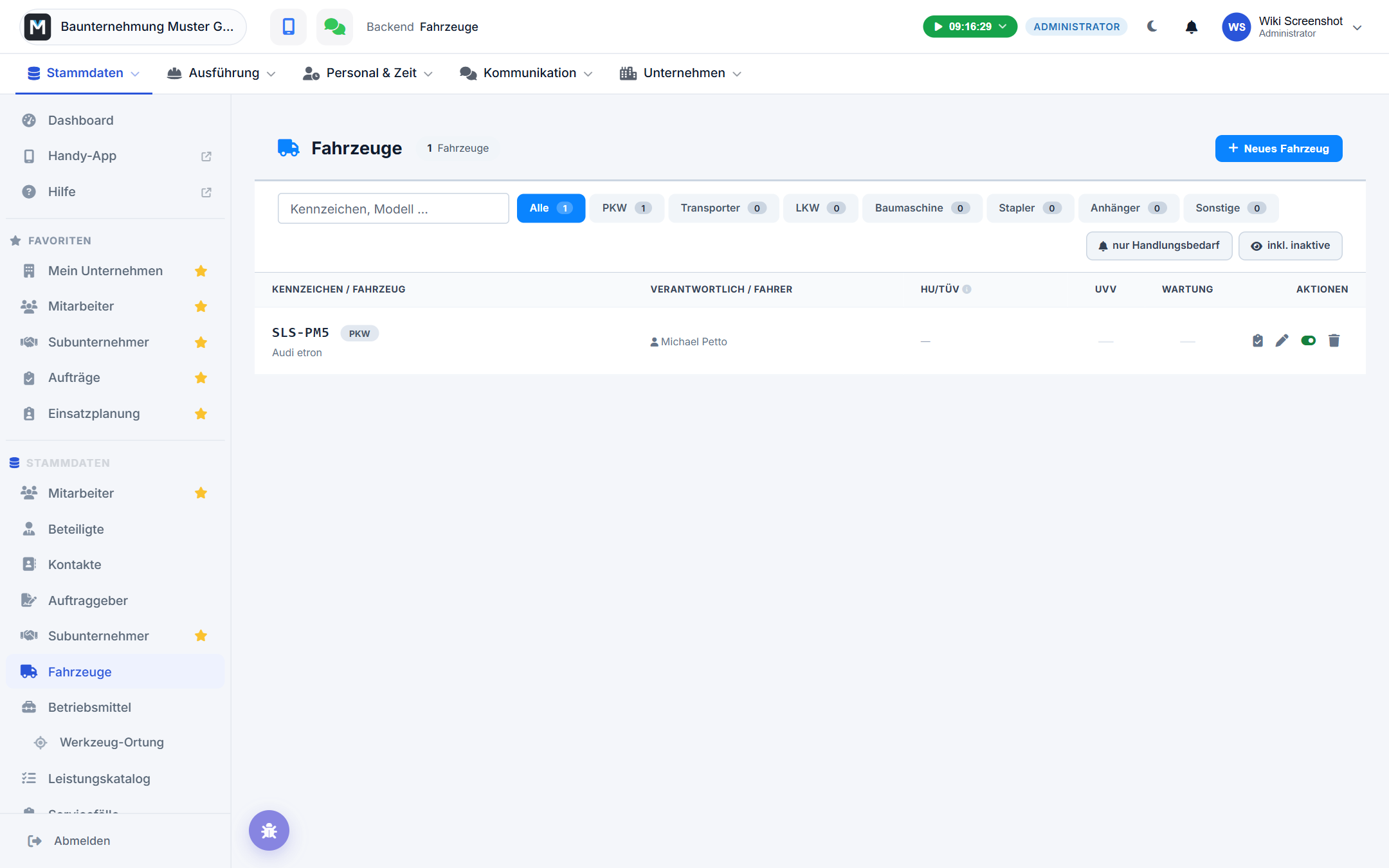
Die Filterleiste bietet ein Suchfeld für Kennzeichen und Modell, Typ-Reiter für Alle · PKW · Transporter · LKW · Baumaschine · Stapler · Anhänger · Sonstige (jeweils mit Zähler) sowie die Umschalter „nur Handlungsbedarf" und „inkl. inaktive".
Die Tabelle hat sechs Spalten: Kennzeichen / Fahrzeug, Verantwortlich / Fahrer, HU/TÜV, UVV, Wartung und Aktionen. Bei LKW zeigt ein rotes Kürzel „SP" an, dass eine Sicherheitsprüfung pflichtig ist; bei Staplern stehen Tragkraft und Betriebsstunden mit in der Zeile.
Ein Fahrzeug anlegen
„Neues Fahrzeug" öffnet ein Fenster in klar getrennten Abschnitten:
Fahrzeugdaten — Kennzeichen (Pflicht), Bezeichnung, Typ, Hersteller, Modell, Baujahr, Erstzulassung, aktueller Kilometerstand.
Stapler-Details — erscheint nur beim Typ Stapler und ersetzt dort faktisch das Kennzeichen: Serien-/Fabriknummer, Antriebsart (Elektro, Diesel, Treibgas, Benzin), Tragfähigkeit in kg, Hubhöhe in mm, Betriebsstunden und die nächste Wartung in Betriebsstunden.
Verantwortlichkeit — Verantwortlicher (Polier / Fuhrparkleiter) und Aktueller Fahrer.
Telematik — die Zuordnung eines Q4-Track-Trackers, siehe unten.
Fristen — gesetzliche Pflichten — HU/TÜV bis, UVV bis, die UVV-Pflicht (automatisch aus dem Typ, erforderlich oder nicht erforderlich) sowie die nächste Wartung nach Datum und nach Kilometerstand.
Versicherung — Gesellschaft, Vertragsnummer, Typ (Haftpflicht/Kasko) und Gültig bis.
Dazu zwei Freitextfelder für offene Reparaturen und Notizen sowie der Haken „Fahrzeug aktiv".
💡 Tipp: Die HU-Frist gilt monatsgenau — sie endet am letzten Tag des eingetragenen Monats. Q-Bau zeigt sie deshalb als Monat an („Mär 2026") und nicht als Tagesdatum. Trag ruhig den Monatsersten ein, gerechnet wird trotzdem bis Monatsende.
Die Fristen-Ampel
Q-Bau rechnet für jede Frist die Tage bis zur Fälligkeit und färbt entsprechend ein:
| Farbe | Bedeutung |
|---|---|
| Rot | überfällig, heute fällig oder in bis zu 7 Tagen |
| Orange | fällig in 8 bis 30 Tagen |
| Gelb | fällig in 31 bis 60 Tagen |
| Grün | mehr als 60 Tage Luft |
| Grau | kein Datum gepflegt |
In der Spalte HU/TÜV steht das als Badge mit Zusatz („in 14 T.", „6 T. überfällig"), bei UVV und Wartung platzsparend als farbiger Punkt. Ein hohler Kreis bedeutet „nicht gepflegt", ein Strich „für diesen Fahrzeugtyp nicht erforderlich".
Erinnerungen laufen automatisch. Bei 60, 30 und 7 Tagen Restlaufzeit, am Fälligkeitstag und bei Überfälligkeit verschickt Q-Bau je Fahrzeug und Frist genau eine Nachricht per E-Mail und Push — Wiederholungen sind ausgeschlossen. Empfänger sind alle Mitarbeiter mit dem Recht Fuhrpark-Administration, der Verantwortliche und der aktuelle Fahrer; findet sich niemand davon, geht die Mail an die hinterlegte KFZ-Adresse deines Betriebs. Die Nachricht unterscheidet dabei, ob ein externer Termin nötig ist (TÜV, Dekra, Werkstatt) oder ob die Prüfung intern durch einen Sachkundigen erledigt werden kann. Steht für eine Frist bereits ein Termin (siehe unten), ruhen ihre Erinnerungen bis zum Termintag.
Termin schon vereinbart
Eine Frist kann abgelaufen sein und trotzdem in Ordnung — nämlich dann, wenn der Termin bei Werkstatt, TÜV oder Prüfer längst steht. Damit die Liste dich nicht weiter anmahnt, trägst du den Termin am Fahrzeug ein.
Im Bearbeiten-Fenster steht dafür unter den Fristen der Abschnitt „Termin vereinbart" mit je einem Datum für HU/TÜV, UVV, Wartung und Versicherung.
Ist ein Termin eingetragen, ändert sich dreierlei:
- In der Liste steht neben der Frist eine blaue Pille mit dem Termindatum, bei UVV und Wartung ersetzt sie den farbigen Punkt.
- Die Dashboard-Kachel schreibt „TÜV · Termin 24.09." statt des Fälligkeitsdatums.
- Die automatischen Erinnerungen zu genau dieser Frist ruhen bis zum Termintag.
Das Fälligkeitsdatum selbst bleibt unverändert stehen — es gilt ja weiter, der Termin sagt nur, dass etwas veranlasst ist.
💡 Tipp: Ein Termin, der vorbei ist, verfällt von selbst. Danach meldet sich die Frist wieder — wenn in der Werkstatt also etwas nicht geklappt hat, fällt es dir am Tag darauf wieder auf. Ist die Prüfung erledigt, trägst du einfach das neue Datum bei „HU/TÜV bis" (beziehungsweise „UVV bis") ein und löschst den Termin.
Prüfung anfordern
Neben jeder Zeile sitzt ein Klemmbrett-Symbol: „Prüfung anfordern". Im Dialog wählst du
- den Prüfungstyp: UVV-Prüfung (intern), HU/TÜV (extern), AU (extern), Sicherheitsprüfung (extern), Tachograph (extern) oder Wartung / Inspektion,
- den Modus: intern mit App-Workflow oder extern mit späterem Nachtragen des Ergebnisses,
- den Bearbeiter — hinterlegte Sachkundige stehen oben, darunter alle Mitarbeiter,
- und das Datum Fällig bis.
„Aufgabe anlegen" erzeugt daraus eine Aufgabe mit hoher Priorität, verknüpft sie mit dem Fahrzeug und benachrichtigt den Bearbeiter per Push. Bei der internen UVV-Prüfung arbeitet der Sachkundige die Checkliste in der App ab — mit Fotos und Unterschrift — und Q-Bau erzeugt daraus ein UVV-Prüfprotokoll als PDF.
Fahrer, Logistik und Tracking
Die Zuordnung Aktueller Fahrer ist mehr als eine Notiz: Die Logistik baut ihr Dispositions-Board darauf auf. Nur Mitarbeiter mit einem zugeordneten Transporter oder LKW erscheinen dort als Fahrerspalte; ohne Zuordnung steht auf dem Board der Hinweis, dass noch kein Fahrzeug hinterlegt ist. Der Fahrzeugtyp fließt außerdem in die Fahrzeitberechnung ein — ein LKW wird langsamer gerechnet als ein PKW. Mehr dazu in Logistik im Backend.
Für die Ortung hinterlegst du im Abschnitt Telematik den passenden Q4-Track-Tracker. Q-Bau prüft dabei, dass das Gerät zu deinem Betrieb gehört und nicht schon an einem anderen Fahrzeug hängt, und ordnet bereits aufgezeichnete Fahrten nachträglich dem Fahrzeug zu. Angesehen wird das Ergebnis unter Unternehmen → Fahrzeug-Tracking — Karte, Live-Werte und Fahrtenliste erklärt Fahrzeug-Tracking. Die Zuordnung bestimmt auch, wie das Fahrzeug dort heißt: Auf der Karte stehen Kennzeichen und Bezeichnung, nicht der technische Gerätename.
⚠️ Achtung: Fahrzeug-Tracking und Werkzeug-Ortung sind zwei verschiedene Dinge. Das Tracking zeigt Fahrzeuge mit eingebautem Tracker; wo dein Werkzeug liegt, zeigt die Werkzeug-Ortung (Knopf oben auf der Betriebsmittel-Seite), siehe Betriebsmittel verwalten.
Zählerstände
Kilometer- und Betriebsstundenstände werden nicht im Backend erfasst, sondern in der App: Der Zuständige fotografiert den Tacho, die Bilderkennung liest den Stand vor, er bestätigt nur noch. Wie das aus Mitarbeitersicht aussieht, steht in Zählerstände.
Eingestellt und geprüft wird das unter Fahrzeuge → Kilometerstände, siehe unten.
Rechte
Zum Öffnen der Fahrzeugseite braucht ein Mitarbeiter das Recht „Fahrzeuge lesen", für die Kartenansicht der Ortung „Fahrzeug-Tracking sehen". Zwei weitere Kennzeichen wirken indirekt: Fuhrpark-Administration bestimmt, wer die Fristen-Erinnerungen bekommt, UVV-sachkundig markiert die Personen, die im Dialog „Prüfung anfordern" zuoberst als Bearbeiter vorgeschlagen werden. Vergeben wird alles im Rechteprofil, siehe Mitarbeiterverwaltung im Backend.
Kilometerstände
Unter Fahrzeuge → Kilometerstände (auch als Knopf oben auf der Fahrzeugseite) steuerst du, wie die Fahrer ihren Tacho- bzw. Betriebsstundenstand per Foto erfassen. Die Fahrer fotografieren nur, die KI liest den Stand ab und trägt ihn sofort ein, wenn er plausibel ist. Dazu gehört: nicht kleiner als bisher und kein unrealistischer Sprung. Wie das in der App aussieht, steht unter Zählerstände.
- Zu prüfen: Fotos, die die KI nicht sicher lesen konnte oder deren Wert nicht passte. Ein Klick vergrößert das Foto. Trag den Stand ein und tippe Übernehmen, lass die KI mit dem Roboter-Knopf noch einmal lesen oder verwirf ein unbrauchbares Foto. Hat ein Fahrer gemeldet, dass er in einem anderen Fahrzeug sitzt, steht das als Grund dabei. „Als Fahrer eintragen“ korrigiert dann die Zuordnung mit einem Klick.
- Stand je Fahrzeug: letzter Stand, letzte Erfassung und Status. Hier stellst du direkt um, wer zuständig ist (Fahrer oder Verantwortlicher) und wie oft erinnert wird: nach der Vorgabe des Betriebs, wöchentlich, monatlich oder nie. Bei Fahrzeugen mit Tracker stehen zusätzlich die GPS-Hochrechnung und der letzte Abgleich, siehe unten.
- Einstellungen für deinen Betrieb: ob überhaupt erinnert wird, alle wie viele Tage, und ein eigener, längerer Abstand für Fahrzeuge mit Tracker (Vorgabe 90 Tage). Außerdem wann gefragt wird: beim Tippen auf „Fahrt“ (empfohlen, der Fahrer sitzt dann vor dem Losfahren im Fahrzeug), optional zusätzlich beim Ausstempeln, und um welche Uhrzeit einmal zwischendurch eine Push-Erinnerung kommt. Zuletzt, nach wie vielen Tagen Verzug der Fuhrpark eine wöchentliche Sammelmeldung bekommt.
Die Empfänger dieser Meldung legst du unter Kommunikation → Benachrichtigungen → Empfänger je Meldung fest. Ohne Eintrag geht sie an die Fuhrpark-Adresse aus den Firmendaten.
💡 Tipp: Erinnert wird nur, wer im Fahrzeug als Fahrer bzw. Verantwortlicher eingetragen ist. Die Kennzahl „ohne zuständige Person“ oben zeigt dir, wo das noch fehlt.
Fahrzeuge mit Tracker
Hat ein Fahrzeug einen Q4-Track-Tracker, rechnet Q-Bau den Kilometerstand selbst hoch: letzter bestätigter Tachostand plus die GPS-Kilometer aller Fahrten seit diesem Foto. Das Foto ist dann nur noch ein gelegentlicher Abgleich, wie beim Fahrtenbuch. Die Hochrechnung beginnt mit dem ersten Foto nach dem Einbau des Trackers, vorher steht in der Spalte „ab dem ersten Foto“.
- GPS-Hochrechnung: der hochgerechnete Stand, darunter woraus er sich zusammensetzt, zum Beispiel „Foto 15.10. + 430 km GPS × 1,039“.
- Letzter Abgleich: wie weit die Hochrechnung beim letzten Foto daneben lag, in Prozent der gefahrenen Strecke und in Kilometern. „+3,8 % · +39 km“ heißt: Der Tacho zeigte 39 km mehr, als hochgerechnet war. Rot markiert ist ein Abgleich, der nicht gepasst hat.
- Korrekturfaktor: GPS misst meist etwas weniger als der Tacho. Aus jedem Foto lernt Q-Bau, wie groß der Unterschied bei diesem Fahrzeug ist, und rechnet die GPS-Kilometer damit hoch (die Zahl hinter dem „ד). Ausreißer zählen nicht mit.
Ein neues Foto gilt bei diesen Fahrzeugen als plausibel, wenn es höchstens 10 % der seither gefahrenen Strecke, mindestens 100 km, von der Hochrechnung abweicht. Liegt es weiter daneben, landet es unter Zu prüfen, mit der Hochrechnung zum Vergleich. Und weil dann entweder das Foto oder das GPS nicht stimmt, fragt die App beim nächsten Losfahren gleich noch einmal nach dem Tacho. In der Liste steht so lange „Abgleich wiederholen“.
Wartungsbuch und QR-Aufkleber
Wartungspunkte mit Intervallen, das Wartungsbuch und die QR-Aufkleber für Fahrzeuge und Großgeräte wie Bagger oder Stapler pflegst du in der App unter Fahrzeuge & Maschinen. Hier in der Übersicht druckst du über „QR-Aufkleber“ die Schilder für alle Geräte auf einmal aus, je vier auf einer A4-Seite.
Stand: 2026-10-19