Firmen-Einstellungen im Überblick
Wo du Stammdaten, Logos, App-Design, Benachrichtigungs-E-Mails und Bericht-Einstellungen deines Unternehmens pflegst.
Als Admin oder Geschäftsführung findest du die meisten Einstellungen deines Unternehmens gebündelt unter Backend → Unternehmen → Mein Unternehmen. Dort sind sie in mehrere Reiter aufgeteilt. Eine Ausnahme sind die Einstellungen für Tagesbericht bzw. Servicebericht — die liegen bei diesem Modul selbst. Dein eigenes Passwort änderst du an einer dritten, eigenen Stelle.
Firmendaten, Kontakt & Benachrichtigungs-E-Mails
Im Reiter Firmendaten pflegst du Firmenname, Anschrift und Ansprechpartner. Im Bereich „Kundenkontakt" hinterlegst du Telefonnummer und E-Mail-Adresse, die in Auftragsbestätigungen und der gesetzlichen Widerrufsbelehrung erscheinen — ohne diese beiden Angaben kann keine Widerrufsbelehrung verschickt werden. Darunter folgt das Impressum, das in der App angezeigt wird.
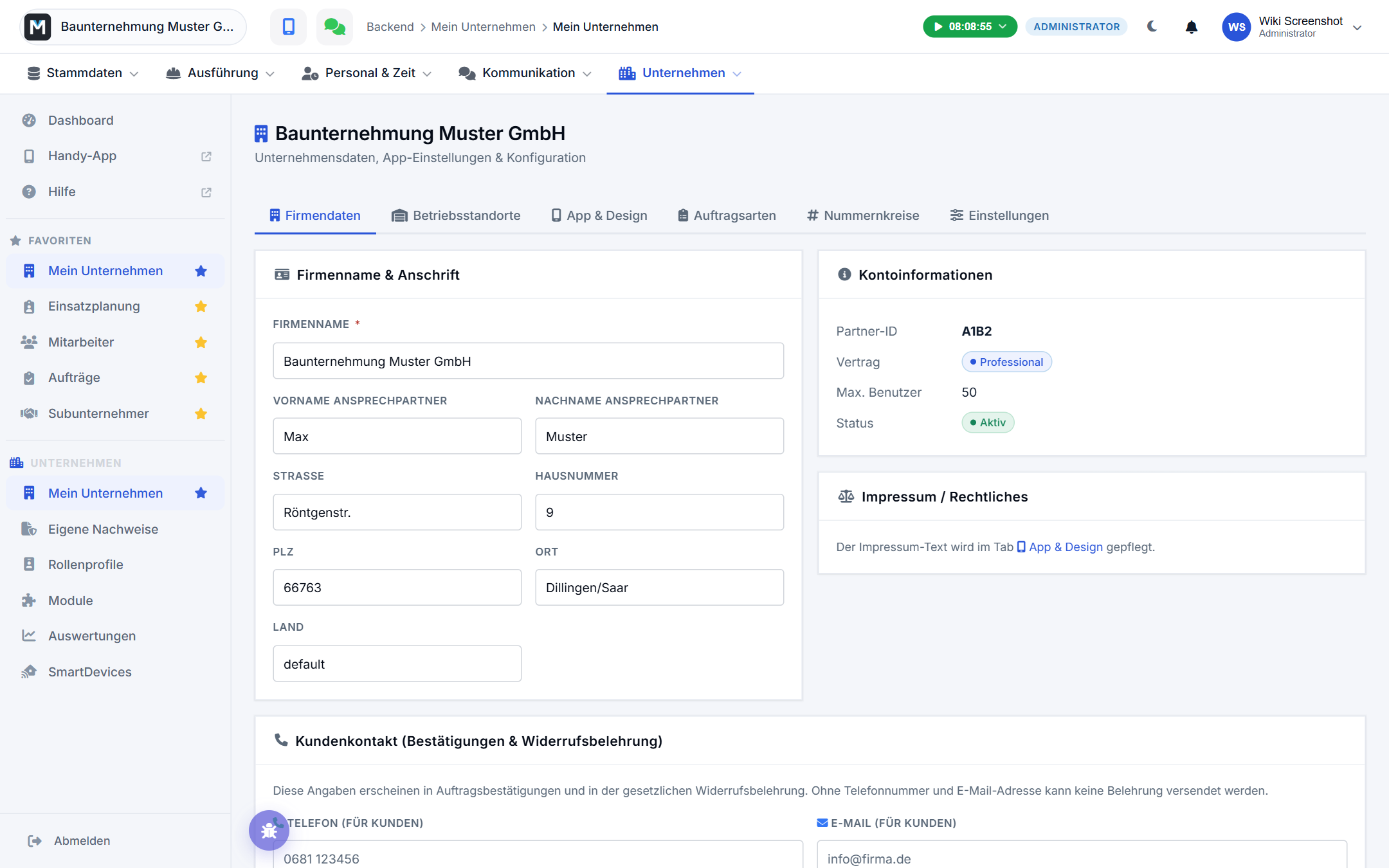
Darunter legst du fest, an welche Adresse automatische System-Benachrichtigungen gehen — mehrere Adressen kannst du mit Komma trennen:
| Bereich | Empfängt zum Beispiel |
|---|---|
| Administration | neue Benutzer, allgemeine Systembenachrichtigungen |
| Personalabteilung | Krankmeldungen, Urlaubsanträge, Unfälle |
| Buchhaltung | Rechnungen, Abrechnungen |
| KFZ / Fuhrpark | Fahrzeugunfälle, TÜV-Fälligkeiten |
| Logistik | Fahraufträge, Disposition |
Ganz unten im selben Reiter hinterlegst du optional eine E-Mail-Signatur, die unter jeder E-Mail steht, die im Namen deines Betriebs an Kunden geht (etwa mit einem Bericht als Anhang). Trägst du hier nichts ein, verwendet Q-Bau ersatzweise Firmenname, Anschrift und die Administrations-Adresse — das erfüllt die gesetzlichen Pflichtangaben in der Regel nicht vollständig.
⚠️ Achtung: Für eine rechtssichere Signatur gehören vollständiger Firmenname mit Rechtsform, Anschrift, Vertretungsberechtigte, Registergericht mit Nummer sowie USt-IdNr. oder Steuernummer hinein. Einzelunternehmen brauchen kein Register.
App & Design
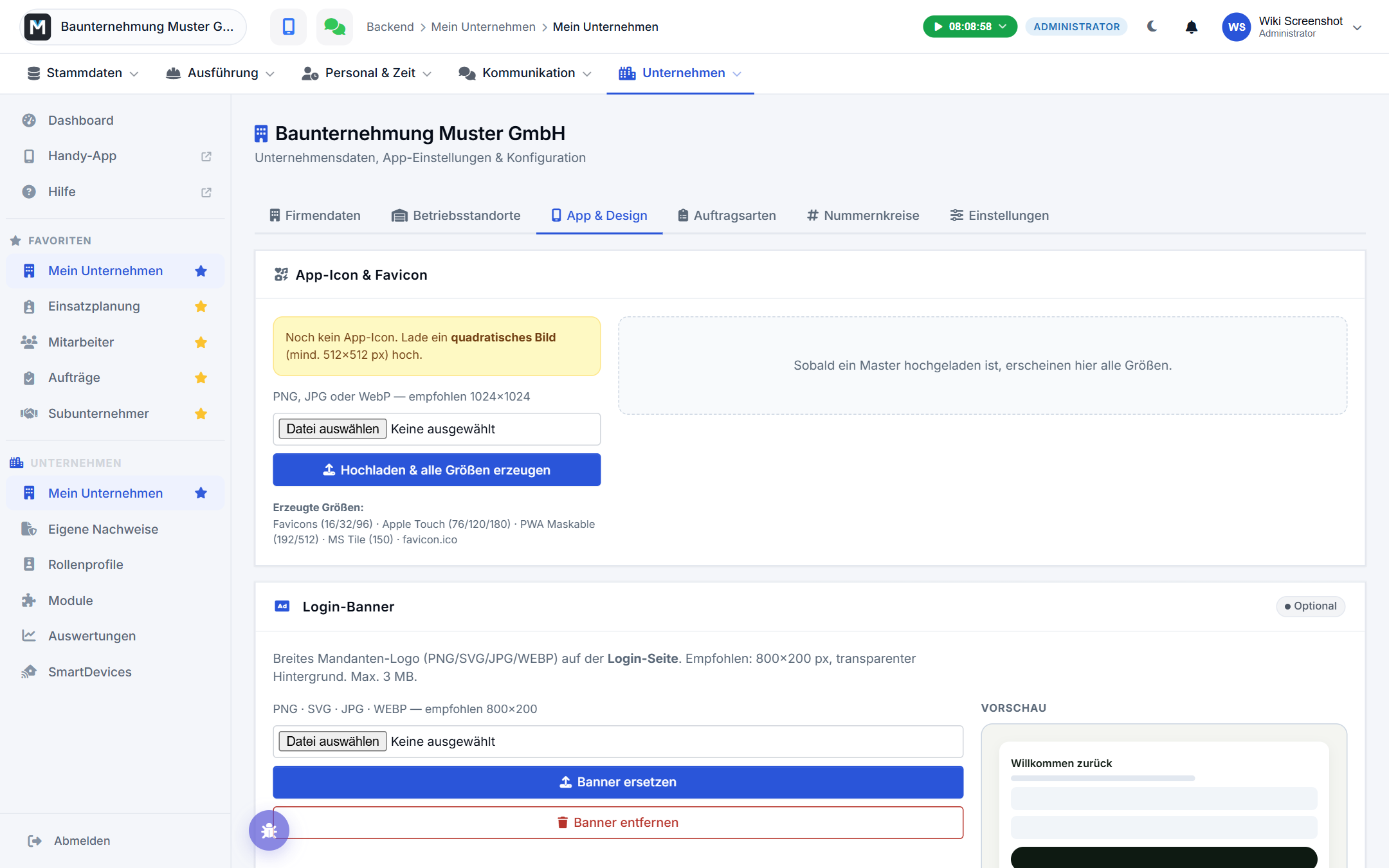
Im Reiter App & Design bestimmst du, wie die App für deine Mitarbeiter aussieht und sich verhält:
- App-Icon & Login-Banner: Ein hochgeladenes Master-Bild erzeugt automatisch alle benötigten Icon-Größen für Homescreen und Favicon. Ein separates, breites Logo kannst du zusätzlich auf der Login-Seite anzeigen lassen.
- Farben: Primärfarbe (Akzentfarbe der App) sowie Theme- und Hintergrundfarbe für die Installation als eigenständige App.
- PWA-Einstellungen: App-Name, Beschreibung und Anzeigemodus.
- Push-Benachrichtigungen: ob beim ersten App-Aufruf ein Banner zur Aktivierung erscheint und ob Mitarbeiter Push selbst abschalten dürfen.
- Geo-Fencing (Zeiterfassung): aktivierbar mit einstellbarem Standard-Radius; unter „Modus bei Überschreitung" wählst du zwischen „Aus", „Warnung" (Stempeln trotzdem möglich) und „Strikt" (Stempeln blockiert).
💡 Tipp: Setze den Modus bei Überschreitung zunächst auf „Warnung" statt „Strikt" — so gewöhnen sich Mitarbeiter an die Standortprüfung, ohne dass eine schwache GPS-Ortung sie vom Stempeln abhält.
Arbeitszeiten
Im Reiter Arbeitszeiten legst du fest, wann in deinem Betrieb gearbeitet wird — so wie ein Geschäft seine Öffnungszeiten hinterlegt: den Arbeitsbeginn und die Soll-Stunden je Wochentag, jeweils für einen Zeitraum (etwa Sommer- und Winterzeit). Oben stehen die hinterlegten Zeiträume, der heute gültige ist hervorgehoben; darunter fügst du über „Neuen Zeitraum hinzufügen" einen weiteren an. Danach richten sich das Stundenkonto, die Lohnbuchhaltung und das Zeitraster der Einsatzplanung. Wie du die Zeiten sinnvoll anlegst, steht unter Arbeitszeit und Lohn vorbereiten.
Bericht-Einstellungen (Tagesbericht bzw. Servicebericht)
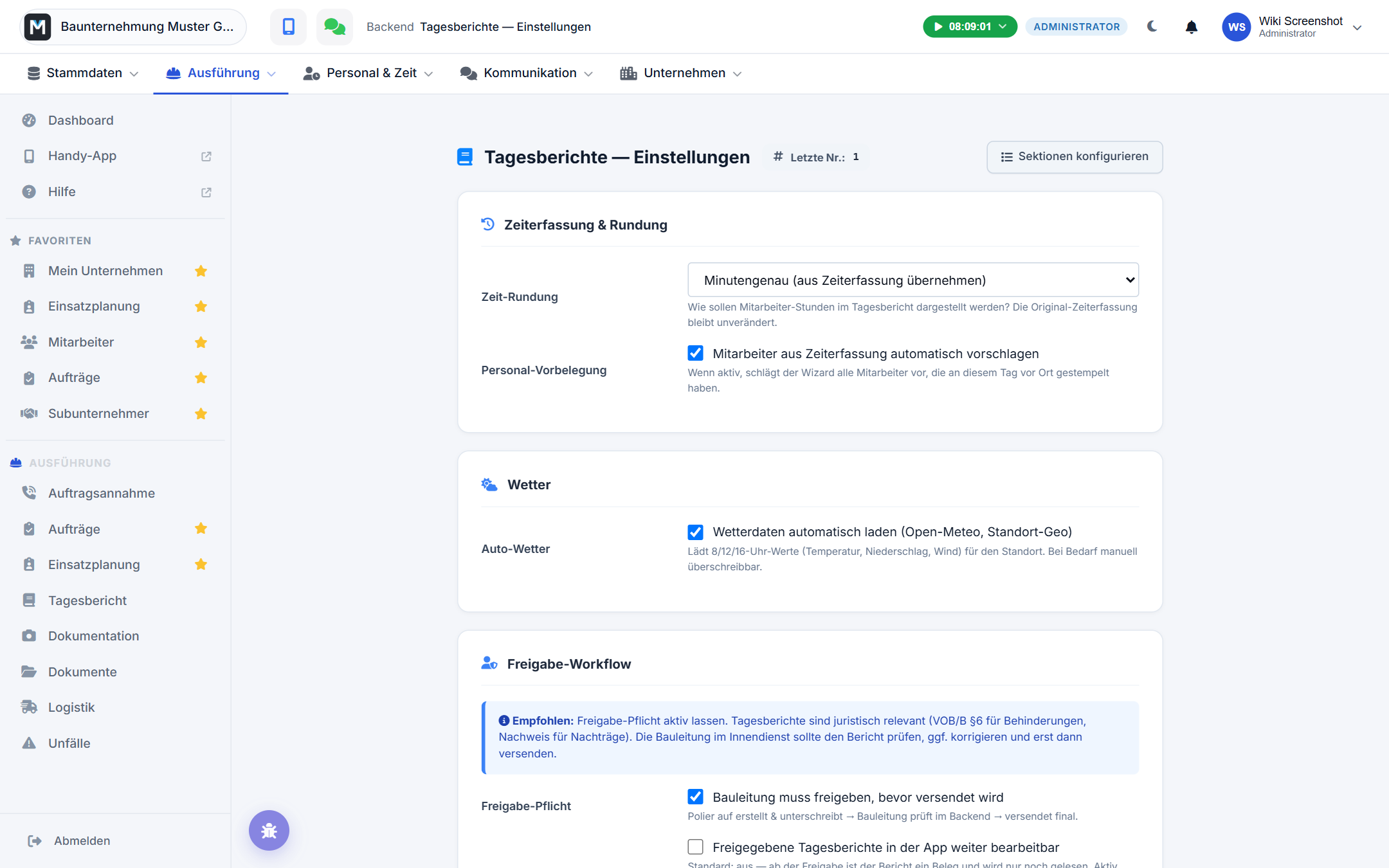
Die Einstellungen rund um Bautagesberichte bzw. Serviceberichte findest du direkt im Modul unter Backend → Ausführung → Tagesbericht → Einstellungen, nicht bei „Mein Unternehmen". Dort stellst du unter anderem ein:
- Zeit-Rundung: ob Mitarbeiter-Stunden im Bericht minutengenau, auf 15/30 Minuten oder auf volle Stunden gerundet dargestellt werden — die zugrunde liegende Zeiterfassung bleibt davon unberührt.
- Freigabe-Pflicht: ob die Bauleitung jeden Bericht erst prüfen und freigeben muss, bevor er versendet wird. Q-Bau empfiehlt, diese Pflicht aktiv zu lassen, da Berichte rechtlich relevant sein können.
- KI-Sprachassistent: Ist er für dein Unternehmen freigeschaltet, zeigt dir diese Seite den Status „aktiv" an — die Mitarbeiter können den Bericht dann per Spracheingabe erfassen.
Zusätzlich passt du hier das Logo, eine Kopfzeile, Schriftgröße und Akzentfarbe des erzeugten PDFs an sowie einen festen Anschreiben-Text für den E-Mail-Versand.
Konnektor: Hilti ON!Track
Nutzt dein Unternehmen Hilti ON!Track zur Ortung von Werkzeug, hinterlegst du die Zugangsdaten dafür ebenfalls im Reiter „App & Design" unter „Hilti ON!Track". Zusätzlich stellst du ein, wie oft automatisch synchronisiert wird, und im Reiter „Betriebsmittel", ob bei widersprüchlichen Angaben deine eigenen Daten oder die von Hilti gelten sollen.
Eigenes Profil & Passwort
Von den Firmen-Einstellungen zu unterscheiden sind deine persönlichen Einstellungen: Klicke oben rechts auf deinen Namen und dann auf „Einstellungen". Diese Seite steht jedem offen, der das Backend benutzt — nicht nur Admin und Geschäftsführung. Änderungen dort wirken nur auf deinen eigenen Zugang, nicht auf das Unternehmen.
- Mein Konto: Name, E-Mail, Rolle und Betrieb zur Kontrolle. Ändern kann das nur die Verwaltung — stimmt etwas nicht, sprich sie an.
- Passwort ändern: gilt für Backend und Handy-App gleichermaßen.
- Hinterlegte Unterschrift: einmal mit der Maus oder auf dem Tablet zeichnen, dann wird sie dir beim Gegenzeichnen von Berichten mit einem Klick angeboten. Es ist dieselbe Unterschrift wie in der App unter „Mein Profil".
- Persönliche Einstellungen: der Weg zu deinen Benachrichtigungen, zum Hub-Zugang für Kontakte und Kalender auf dem Handy, zu den Einstellungen der Handy-App und zu den Neuigkeiten.
- Hilfe & Support: dieses Wiki, Feedback zur App, eine Frage an die Q4 media AG und die aktuelle Versionsnummer.
Stand: 2026-10-15