Tagesberichte prüfen und freigeben
So prüfst du Bautagesberichte und Serviceberichte im Backend, gibst sie frei und verschickst sie an Beteiligte.
- Wo finde ich das?
- Der Freigabe-Workflow
- Was nach dem Zurücksenden passiert
- Fotos ansehen und durchblättern
- Belege an eine Zeile hängen
- PDF-Vorschau
- Versand an Beteiligte
- An welcher Baustelle steht ein Bericht?
- Wer bekommt den Bericht — und wer unterschreibt ihn?
- Die Auswahl einmal am Auftrag festlegen
- Wann Kopie-Empfänger ihre Mail bekommen
- Wenn jemand lieber auf Papier unterschreibt
- Wenn eine Unterschrift nicht mehr gebraucht wird
- Erinnerungen an offene Unterschriften
- Das Beteiligten-Portal
- Aussehen des PDFs anpassen
- Berichtsnummern: eine Nummer je Bauvorhaben
- Berichtsnummer korrigieren
- Bericht hängt am falschen Auftrag
- Format der Auftragsnummer ändern
- Umstellen auf betriebsweite Zählung
- Kunden-Nr. auf dem Bericht
Mitarbeiter erfassen ihre Bautagesberichte bzw. Serviceberichte unterwegs in der App. Bevor ein Bericht beim Kunden oder Bauherrn landet, prüft ihn die Bauleitung oder der Admin im Backend, korrigiert bei Bedarf und gibt ihn frei. Dieser Artikel zeigt dir den Weg von der Prüfung bis zum Versand.
Wo finde ich das?
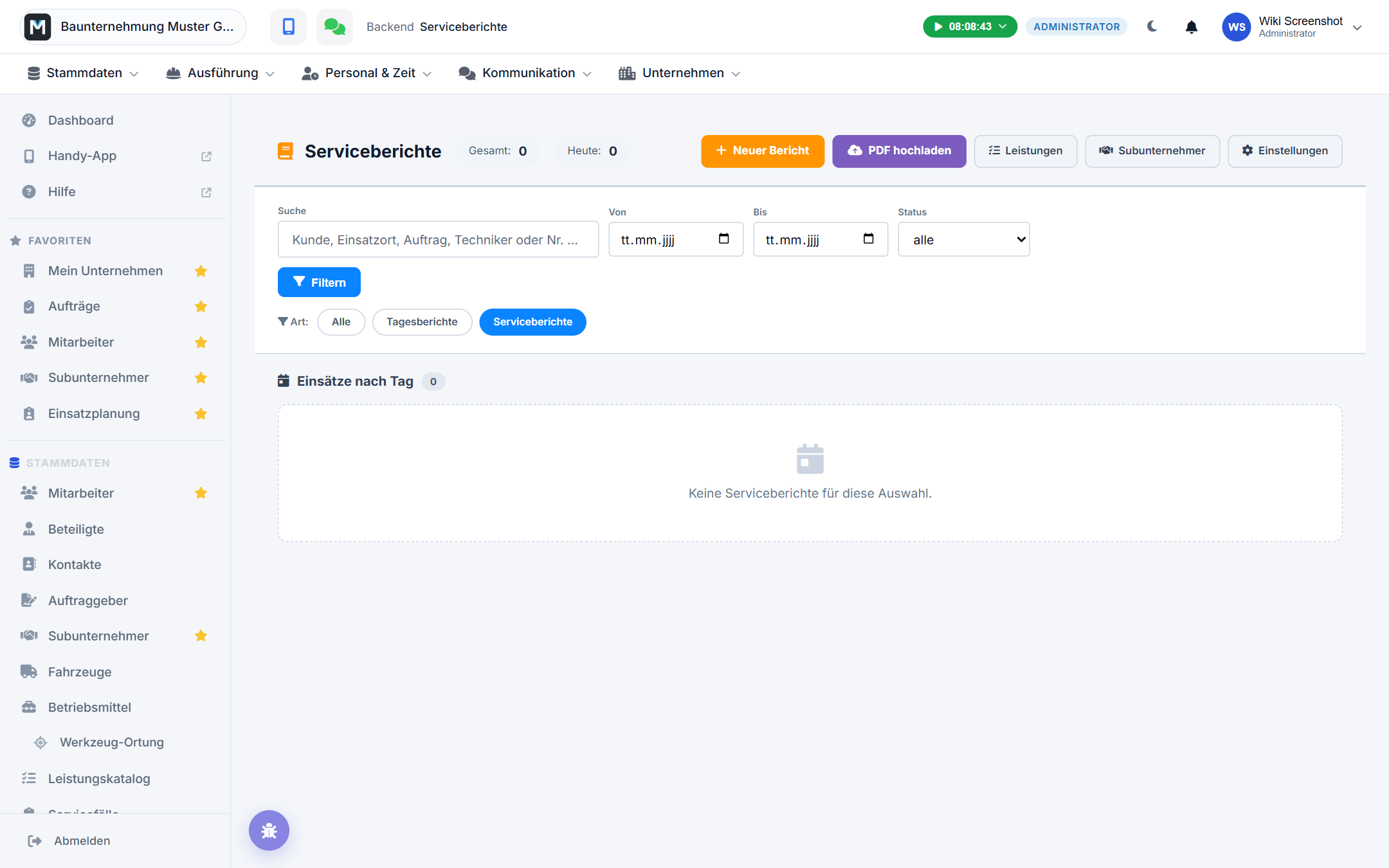
Gehe zu Backend → Ausführung → Tagesbericht. Bei Betrieben, die überwiegend Serviceeinsätze fahren, heißt derselbe Bereich Backend → Ausführung → Serviceberichte — technisch ist es dieselbe Liste, nur nach Serviceberichten gefiltert. Was für den einen Betrieb ein Bautagesbericht ist, ist für den anderen ein Servicebericht; welcher Begriff angezeigt wird, hängt vom zugehörigen Auftrag ab.
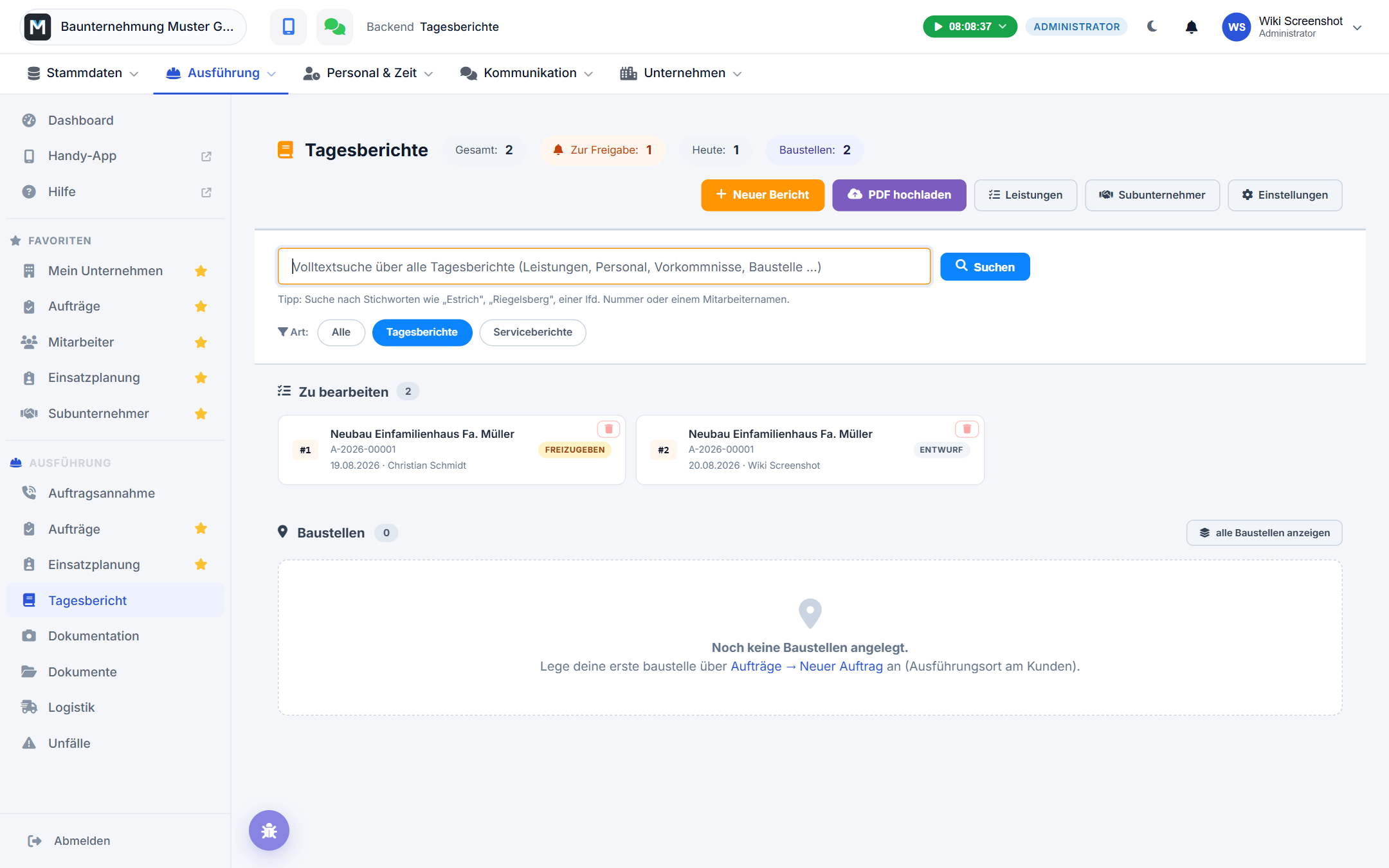
In der Übersicht siehst du auf einen Blick, wie viele Berichte insgesamt vorliegen und wie viele auf Freigabe warten. Ein Klick auf einen Bericht öffnet die Detailansicht.
Der Freigabe-Workflow
Jeder Bericht durchläuft eine feste Statuskette:
| Status | Bedeutung |
|---|---|
| Entwurf | Wird noch bearbeitet, meist direkt in der App |
| Eingereicht | Vom Mitarbeiter fertiggestellt, wartet auf Prüfung |
| Freigegeben | Von der Bauleitung geprüft und bestätigt |
| Abgelehnt | Zur Korrektur zurückgeschickt (mit Begründung) |
| Versendet | Als PDF an Beteiligte verschickt |
In der Detailansicht kannst du einzelne Angaben korrigieren — etwa Arbeitsstunden oder Beschreibungstexte — bevor du freigibst. Lehnst du einen Bericht ab, musst du einen Grund angeben; der Ersteller bekommt automatisch eine Benachrichtigung, damit er nachbessern kann.
Der Stift am Ende einer Zeile ändert genau diese eine Zeile. Willst du eine weitere Zeile ergänzen — noch eine Maschine, noch eine Leistung, noch eine Behinderung —, klicke auf Hinzufügen in der Kopfzeile des jeweiligen Abschnitts. Fehlt ein Abschnitt im Bericht ganz, findest du ihn unten über Weitere Inhalte hinzufügen.
Das Berichtsdatum änderst du im Block Grunddaten. Hat sich jemand beim Datum vertan, klickst du auf den Stift neben Datum, wählst den richtigen Tag und speicherst — der Bericht muss dafür nicht gelöscht und neu erfasst werden. Ein Datum in der Zukunft nimmt der Bericht nicht an, und jede Änderung wird protokolliert.
⚠️ Achtung: Witterung und die Stunden aus der Zeiterfassung gehören zum ursprünglichen Tag und bleiben nach dem Umdatieren unverändert stehen. Hol sie über Wetter neu holen und Stunden aus ZE nach, sonst steht im Bericht das Wetter und die Arbeitszeit des falschen Tages.
Bei Geräten/Maschinen entscheidest du außerdem, wie der Einsatz gezählt wird: Trägst du im Feld Tage (Tagessatz) eine Zahl ein, rechnet der Bericht pauschal je Tag und zeigt „1 Tag" statt der Stunden — auch im PDF. Bleibt das Feld auf 0, gelten wie bisher die Einsatzstunden. Preise stehen weiterhin nicht im Bericht.
Was nach dem Zurücksenden passiert
Ein zurückgesendeter Bericht ist nicht erledigt, sondern wartet auf den Ersteller. Damit er nicht liegen bleibt, taucht er an mehreren Stellen wieder auf:
| Wo | Was du siehst |
|---|---|
| Übersicht → Zurückgesendet, noch nicht nachgereicht | Alle Berichte, die zurückgingen und seither nicht erneut eingereicht wurden — mit deinem Grund und der Wartezeit in Tagen |
| Übersicht → Zu bearbeiten | Der Bericht steht wieder in der Liste, gekennzeichnet als „Zurückgesendet" |
| Wöchentliche Übersicht per E-Mail | Eigener Abschnitt mit denselben Berichten |
Der Ersteller sieht seinerseits in der App über seiner Berichtsliste einen Hinweis mit deinem Grund, und beim Öffnen des Berichts steht der Grund als Banner über dem Formular. Zusätzlich erinnert ihn Q-Bau täglich, solange er nichts nachgereicht hat.
⚠️ Achtung: Die Benachrichtigung beim Zurücksenden geht als Push-Nachricht raus. Hat der Mitarbeiter keine Push-Benachrichtigungen aktiv, sagt dir das Backend das direkt beim Zurücksenden — sprich ihn dann kurz an. Sehen kann er den Grund trotzdem: in der App und im Bericht selbst.
Fotos ansehen und durchblättern
Die Fotos des Berichts stehen als Raster im Abschnitt Fotos. Ein Klick auf ein Bild öffnet es groß über der Seite; mit den Pfeilen links und rechts blätterst du durch alle Fotos des Berichts, ein Zähler zeigt dir, beim wievielten von wie vielen du bist. Genauso funktionieren die Pfeiltasten deiner Tastatur; Esc oder ein Klick neben das Bild schließt die Ansicht wieder. Soll ein Bild doch in einem eigenen Browser-Tab landen, halte beim Klicken Strg gedrückt.
Über die kleinen Knöpfe an jeder Kachel drehst du ein Foto um 90°, lädst es herunter oder löschst es. Über Foto hinzufügen ergänzt du weitere Bilder direkt im Backend.
💡 Tipp: Auch Belege, die an einzelnen Zeilen des Berichts hängen (siehe nächster Abschnitt), lassen sich so durchblättern.
Belege an eine Zeile hängen
Zu einer Prüfung / Abnahme, einer Behinderung, einem Vorkommnis, einer Anordnung oder einer Materiallieferung gehört oft ein Beleg — das Prüfprotokoll, der Lieferschein, ein Foto. Klicke dafür am Ende der Zeile auf den Stift: Unten im Bearbeiten-Fenster steht der Bereich Anhänge mit den Knöpfen Bild und PDF / Dokument.
Angehängtes wird sofort gespeichert, du musst dafür nicht erst auf „Speichern" klicken. Ein Klick auf die Vorschau öffnet die Datei, das rote ✕ entfernt sie. An der Zeile selbst zeigt eine Büroklammer mit Zahl, wie viel dranhängt. Dieselben Anhänge sieht der Mitarbeiter in der App am jeweiligen Eintrag.
Wohin ein Beleg geht, steht im Fenster direkt neben „Anhänge":
- Prüfung / Abnahme — der Beleg geht mit ins Berichts-PDF und damit zum Bauherrn oder Kunden. Bilder erscheinen dort als eigener Block „Anhang · Prüfungen / Abnahmen" mit Prüfung und Prüfer als Beschriftung, ein angehängtes PDF hängt vollständig hinten am Bericht. Gedacht ist das für Prüfungen im Rahmen des Tages: Bodendruckmessung, Verdichtungs- oder Druckprüfung, Bodengutachten.
- Behinderung, Vorkommnis, Anordnung, Materiallieferung — interne Dokumentation, erscheint nicht im PDF.
Lieferscheine an einer Materiallieferung legt Q-Bau zusätzlich als PDF im Ordner Lieferscheine der Auftragsmappe auf Q4 Drive ab. Aus Fotos wird dabei ein gut lesbarer Graustufen-Scan. Fehlt der Ordner in einer Mappe, wird er angelegt und übernimmt deren Rechte. Einen anderen Ablageort stellst du unter Tagesberichte → Einstellungen → Lieferscheine ein, Unterordner trennst du mit „/". Lässt du das Feld leer, wird nichts abgelegt.
Hinweis: Für die Bau-Endabnahme ist nicht dieser Abschnitt gedacht, sondern die Baudokumentation.
PDF-Vorschau
Direkt in der Detailansicht siehst du eine eingebettete Vorschau des fertigen PDFs — so prüfst du das Ergebnis, ohne extra herunterladen zu müssen.
Versand an Beteiligte
Ist ein Bericht freigegeben, kannst du ihn per E-Mail als PDF an Bauherren, Architekten oder andere Beteiligte verschicken. Auf der Baustellenseite lassen sich außerdem mehrere freigegebene Berichte gleichzeitig auswählen und in einer Sammel-E-Mail verschicken — praktisch, wenn am Monatsende mehrere Berichte auf einmal rausgehen sollen. Alternativ lassen sich ausgewählte Berichte auch gesammelt als ZIP-Datei herunterladen.
An welcher Baustelle steht ein Bericht?
Ein Bericht erscheint bei der Baustelle seines Auftrags. Wurde beim Anlegen zusätzlich eine eigene Baustelle gewählt — etwa weil an dem Tag woanders gearbeitet wurde —, steht derselbe Bericht an beiden Stellen. Du kannst ihn also von jeder der beiden Baustellen aus öffnen, herunterladen und mitversenden; verschickt wird er trotzdem nur einmal.
💡 Tipp: Du suchst einen bestimmten Bericht und findest ihn in der Baustellenliste nicht? Öffne den zugehörigen Auftrag — unter Aufträge → der Auftrag → Berichte stehen ausnahmslos alle Berichte dieses Auftrags, unabhängig von der Baustelle. Von dort kommst du in den Bericht und kannst ihn versenden.
Wer bekommt den Bericht — und wer unterschreibt ihn?
In der Detailansicht steht rechts die Karte Kenntnisnahmen mit allen Beteiligten des Auftrags. Aufgeführt ist jede hinterlegte Adresse einzeln: die allgemeine Firmenadresse ebenso wie jeder Ansprechpartner mit E-Mail. Für jede entscheidest du dort:
| Auswahl | Was passiert |
|---|---|
| nicht senden | Der Beteiligte bekommt nichts |
| E-Mail mit Link | Er bekommt eine E-Mail mit einem Knopf zum Bericht — ohne Unterschrift. Jeder Abruf ist protokolliert |
| E-Mail mit PDF-Anhang | Er bekommt den Bericht als PDF im Anhang — ohne Unterschrift. Für Empfänger, die nichts anklicken wollen |
| muss gegenzeichnen | Er bekommt einen persönlichen Link und bestätigt den Bericht mit seiner Unterschrift |
Vorbelegt ist die Auswahl nach der Rolle: Bauherr, Architekt und externe Bauleitung sollen gegenzeichnen, alle anderen bekommen eine Kopie. Eine Ausnahme gilt für die allgemeine Firmenadresse (info@…): Ist zu dieser Firma ein Ansprechpartner mit eigener E-Mail hinterlegt, bekommt die Firmenadresse nur eine Kopie, und die Unterschrift geht an den Ansprechpartner — ein Sammelpostfach kann nicht persönlich gegenzeichnen. Hat eine Firma keinen Ansprechpartner, unterschreibt weiterhin die Firmenadresse.
Weitere Ansprechpartner einer Firma, die du dem Auftrag nicht ausdrücklich zugeordnet hast, stehen ebenfalls in der Liste — vorbelegt auf nicht senden. Fehlt jemand ganz, hat er keine E-Mail-Adresse: solche Beteiligten weist die Karte darunter eigens aus und lässt die Adresse direkt dort nachtragen.
Die Auswahl einmal am Auftrag festlegen
Läuft eine Baustelle über Wochen, willst du dieselbe Auswahl nicht bei jedem Bericht neu treffen. Öffne dafür Auftrag → Stammdaten → Berichte an Beteiligte verteilen: Dort steht dieselbe Liste mit denselben Möglichkeiten. Was du hier einstellst, gilt als Vorbelegung für jeden Bericht dieses Auftrags.
Im einzelnen Bericht bleibt die Auswahl trotzdem änderbar — der Architekt, der den Abnahmebericht unterschreibt, braucht den Wochenbericht vielleicht nur zur Kenntnis. Wer bereits gegengezeichnet hat, lässt sich nicht mehr umstellen; seine Unterschrift steht fest.
Die Gegenzeichnung ist dein Nachweis, dass der Bericht gesehen und akzeptiert wurde — wichtig bei strittigen Punkten oder Behinderungen. Freigabe und Versand lassen sich in einem Schritt erledigen (Freigeben & versenden).
Weil mit dem Versand eine E-Mail samt Bericht rausgeht, wechselt der Bericht dabei auf Versendet — unabhängig davon, ob schon alle unterschrieben haben.
Wann Kopie-Empfänger ihre Mail bekommen
Wer gegenzeichnen soll, bekommt seinen Link immer sofort. Für alle, die den Bericht nur zur Kenntnis bekommen, kannst du den Zeitpunkt steuern:
| Einstellung | Ablauf |
|---|---|
| Sofort an alle | Jeder bekommt den Bericht sofort. Kein zweiter Versand — den vollständigen Stand gibt es im Portal. |
| Sofort, danach vollständig nachreichen | Wie oben. Sobald alle unterschrieben haben, kannst du das vollständige Dokument noch einmal an alle schicken. |
| Erst wenn alle unterschrieben haben | Die Kopie-Empfänger warten, bis alle gegengezeichnet haben. |
Die Grundeinstellung für deinen Betrieb steht unter Tagesbericht → Einstellungen, ein einzelner Auftrag darf davon abweichen (Auftrag → Stammdaten → Berichte an Beteiligte verteilen).
⚠️ Achtung: Bei „Erst wenn alle unterschrieben haben" hält ein Beteiligter, der sich Zeit lässt, alle anderen auf. Deshalb gibt es eine Frist (voreingestellt 7 Tage): Danach geht der Bericht auch ohne die fehlenden Unterschriften raus.
Sobald keine Unterschrift mehr offen ist, erscheint im Bericht der Knopf „Vollständiges Dokument jetzt an alle senden". Er verschickt das fertige PDF an alle Empfänger — auch an die, die bereits unterschrieben haben, denn deren Fassung enthält die Unterschriften der anderen ja noch nicht. Das geht genau einmal.
Wie weit die Unterschriften sind, siehst du in der Berichtsliste einer Baustelle in der Spalte Kenntnisnahme:
| Anzeige | Bedeutung |
|---|---|
| — | Über die Karte Kenntnisnahmen hat noch niemand etwas bekommen |
| nur Kopie | Verschickt (per Link oder mit PDF-Anhang), aber niemand muss gegenzeichnen — alle Empfänger bekommen ihn nur zur Information |
| 1 von 3 | Angefordert, ein Beteiligter hat bereits unterschrieben |
| vollständig | Alle angefragten Beteiligten haben bestätigt |
| vollständig (1 auf Papier) | Vollständig, eine Unterschrift wurde auf Papier geleistet |
Im PDF bekommt jeder angefragte Beteiligte einen eigenen Abschnitt: mit Unterschrift und Zeitpunkt, sobald er bestätigt hat, sonst mit einem QR-Code, über den er direkt am Handy unterzeichnen kann.
Wenn jemand lieber auf Papier unterschreibt
Nicht jeder Beteiligte will ein Portal benutzen. Manche unterschreiben auf dem ausgedruckten Bericht und schicken ihn per Post oder als Scan zurück. Ohne einen Weg dafür bliebe seine Zeile dauerhaft offen — der Bericht stünde ewig auf „3 von 4“, das vollständige Dokument ginge nie an die anderen raus. Die Verweigerung eines Einzelnen darf die übrigen Beteiligten nicht blockieren.
Deshalb steht in der Karte Kenntnisnahmen bei jeder offenen Unterschrift der Knopf „Auf Papier“. Dort trägst du ein:
- Name des Unterzeichners — vorbelegt aus der Anforderung.
- Unterschrieben am — das Datum, das auf dem Blatt steht. Es darf nicht vor
der Anforderung und nicht in der Zukunft liegen.
- Scan — PDF oder Foto, bis 10 MB. Er wird geschützt abgelegt und ist nur
im Backend einsehbar.
- Bemerkung (optional), etwa „per Post am 30.08. eingegangen“.
- Die Bestätigung, dass dir die eigenhändig unterschriebene Fassung vorliegt.
Danach zählt die Gegenzeichnung voll: Der Zähler springt auf „vollständig“, das vollständige Dokument kann an alle raus, niemand wartet mehr.
⚠️ Achtung: Eine Papier-Unterschrift ist nicht dasselbe wie eine elektronische und wird auch nie als solche ausgegeben. Sie erscheint überall in einer eigenen Farbe als „auf Papier“ — in der Empfängerliste, im Portal der anderen Beteiligten und im PDF als Vermerk „Auf Papier gegengezeichnet am … — Original beim Auftragnehmer“. Das Unterschriftsbild aus dem Scan wird nicht ins Dokument gestempelt, und es werden keine technischen Daten (IP, Gerät) erfasst — die wären deine, nicht seine. Das Papieroriginal bleibt der Nachweis; hebe es auf.
Hast du dich vertan, kann die Geschäftsführung die Erfassung zurücknehmen. Der Scan bleibt dabei liegen — er gehört zur Nachweiskette und wird nie gelöscht.
Wenn eine Unterschrift nicht mehr gebraucht wird
Manchmal unterschreibt ein Beteiligter einfach nicht, und es ist auch nicht mehr nötig — etwa weil die Baustelle abgeschlossen ist. Dann setzt du seine Unterschrift auf „nicht mehr erforderlich“:
- Einzeln: In der Karte Kenntnisnahmen steht bei jeder offenen Unterschrift
der Knopf „Nicht erforderlich“.
- Gesammelt: Unter Tagesberichte → Offene Unterschriften siehst du alle
noch ausstehenden Gegenzeichnungen des Betriebs. Mit dem Filter „Angefordert vor mindestens … Tagen“ grenzt du auf die alten ein, wählst aus und setzt alle auf einmal auf „nicht mehr erforderlich“.
Danach gehen keine Erinnerungen mehr raus, die Unterschrift zählt nicht mehr als offen, und das leere Unterschriftsfeld verschwindet aus dem PDF. Die Anforderung selbst bleibt als Vermerk stehen — man sieht also weiterhin, dass um eine Unterschrift gebeten wurde.
Erinnerungen an offene Unterschriften
Wer gegenzeichnen soll und es nicht tut, bekommt automatisch eine Erinnerungs-Mail — höchstens zweimal, im Abstand von fünf Tagen. Wer den Bericht nur zur Kenntnis bekommt, wird nie erinnert. Ist eine Unterschrift nach 14 Tagen noch offen, bekommt derjenige, der den Bericht versendet hat, einmal einen Hinweis — gesammelt für alle offenen Unterschriften in einer Meldung, nicht für jede einzeln.
Alle drei Werte (Anzahl, Abstand, Hinweis nach … Tagen) stellst du unter Kommunikation → Benachrichtigungen → Uhrzeit & Erinnerungen ein — siehe Benachrichtigungen einstellen.
Das Beteiligten-Portal
Jeder Empfänger — auch wer nur eine Kopie bekommt — findet seine Dokumente im Beteiligten-Portal. Es ist nach Baustellen gegliedert: Wer mehrere Bauvorhaben bei euch laufen hat, sieht sie als Liste und darunter je Baustelle alle Vorgänge samt einer gemeinsamen Unterlagenliste — Tagesberichte, Serviceberichte und Baudokumentationen zusammen, mit Filtern und Seitenweise. An jedem Dokument steht der Stand der Unterschriften („2 von 3 unterzeichnet — offen: …"). Wer selbst unterschrieben hat, kann zwei Fassungen abrufen: den Stand seiner Unterschrift (die unveränderte Fassung, auf die sich sein Nachweis bezieht) und den aktuellen Stand mit allen Unterschriften, die inzwischen dazugekommen sind.
Ein eigener Bereich Zu erledigen zeigt dem Beteiligten nur das, was auf ihn wartet — offene Unterschriften mit Frist und Dokumente zur Kenntnis. Unter Konto pflegt er seine hinterlegte Unterschrift und kann sein Passwort ändern; auf der Anmeldeseite gibt es Passwort vergessen, sodass für einen vergessenen Zugang niemand mehr bei euch anrufen muss.
Den Weg dorthin nennt ab sofort jede E-Mail, die zu einem Dokument rausgeht.
Damit ein Beteiligter das Portal nutzen kann, braucht er einen Zugang. Den richtest du mit dem Knopf Portal neben seinem Namen ein — er bekommt dann eine Einladung per E-Mail und vergibt sich selbst ein Passwort. Ist der Beteiligte bei euch nur als Firma mit einer Sammeladresse gepflegt, legt derselbe Knopf den nötigen Ansprechpartner gleich mit an.
💡 Tipp: Beim Anlegen eines neuen Ansprechpartners fragt das System direkt, ob die Portal-Einladung mitgeschickt werden soll — das ist der bequemste Zeitpunkt dafür.
Aussehen des PDFs anpassen
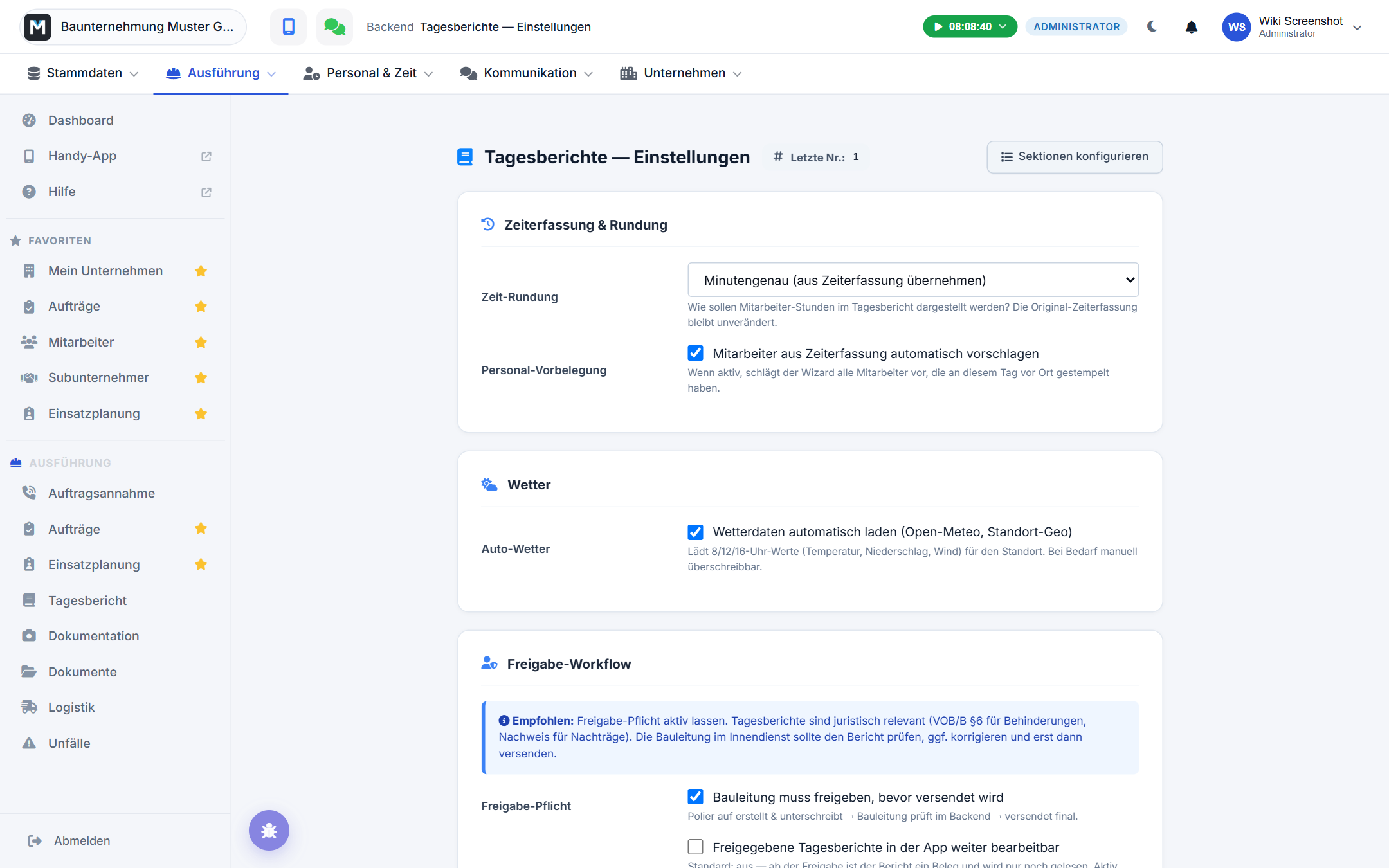
Unter Backend → Ausführung → Tagesbericht → Einstellungen legst du fest, wie das erzeugte PDF aussieht:
- Logo — erscheint oben links im Bericht
- Zusatzzeile im Kopf — zum Beispiel Telefonnummer oder Slogan unter der Firmenadresse
- Schriftgröße — klein, normal oder groß
- Akzentfarbe — für Überschriften und Linien, leer lassen übernimmt die Firmenfarbe
- Footer-Text — erscheint am Ende jedes Berichts
- Fester E-Mail-Text — wird bei jedem Versand als Anschreiben mitgeschickt
Dort legst du auch fest, ob eine Freigabe zwingend vor dem Versand nötig ist (empfohlen) und ob freigegebene Berichte in der App noch nachbearbeitet werden dürfen.
💡 Tipp: Preise und Kalkulationen erscheinen grundsätzlich nie im Bericht-PDF — auch nicht bei eingebauten Artikeln oder Leistungen. Der Bericht dokumentiert die geleistete Arbeit, die Abrechnung läuft getrennt davon.
Berichtsnummern: eine Nummer je Bauvorhaben
Jeder Bericht bekommt eine Nummer, und die setzt sich aus zwei Teilen zusammen: der Auftragsnummer deines Bauvorhabens und einer laufenden Nummer innerhalb dieses Auftrags.
A-2026-042-12
└───┬────┘ └┬┘
 Auftrag    12. Bericht zu diesem Auftrag
Jedes Bauvorhaben hat damit seinen eigenen Nummernkreis — 1, 2, 3 und so weiter. Genau das erwartet dein Bauherr: Er sieht nur die Berichte seiner Baustelle, und die Zählung fängt nicht bei einer vierstelligen Zahl aus deinem Gesamtbestand an.
Die Nummer wird erst vergeben, wenn aus dem Entwurf ein Bericht wird — also beim Einreichen, bei der Freigabe oder wenn der Kunde vor Ort quittiert. Bis dahin trägt der Entwurf nur eine kurze Kennung wie „Entwurf 7F3A". Das ist dasselbe Prinzip wie bei Rechnungen: Ein Entwurf, der wieder gelöscht wird, hinterlässt so keine Lücke im Nummernkreis deines Bauherrn.
Danach ändert sich die Nummer nur noch, wenn du sie selbst korrigierst oder den Bericht auf einen anderen Auftrag umhängst (beides siehe unten). Die nachfolgenden Berichte rücken nie von allein auf. Das ist Absicht: Die Nummer steht auf dem PDF, im Dateinamen, im Betreff der E-Mail und auf der Kenntnisnahme. Sobald ein Bericht draußen ist, hat dein Bauherr genau diese Nummer in der Hand; würde sie nachträglich wandern, passte sein Dokument nicht mehr zu dem, was du im Backend siehst.
Berichtsnummer korrigieren
Fehlt in der Zählung eine Nummer, etwa weil ein bereits eingereichter Bericht gelöscht wurde, kannst du die Lücke schließen. Öffne dafür den Bericht, der die Nummer übernehmen soll, und klick oben in der Überschrift auf den Stift neben der Berichtsnummer. Trag die gewünschte laufende Nummer ein — nur die Zahl hinter der Auftragsnummer.
Dabei gelten drei Regeln:
- Erlaubt ist nur eine freie Nummer in diesem Auftrag, höchstens bis zum aktuellen Zählerstand.
- Ziehst du die höchste Nummer nach unten, zählt der Auftrag ab dort weiter. Der nächste Bericht schließt dann direkt an.
- Jede Korrektur steht mit alter und neuer Nummer im Verlauf des Berichts.
⚠️ Achtung: Korrigieren geht nur, solange der Bericht noch im Haus ist. Wurde er versendet, an die Buchhaltung übergeben oder zur Gegenzeichnung angefordert, fehlt der Stift. Hast du ein PDF auf anderem Weg weitergegeben, etwa ausgedruckt, weiß Q-Bau davon nichts — dann lass die Nummer besser stehen.
Den Stift siehst du mit dem Recht „Tagesbericht umhängen", denn auch das Umhängen ändert die Belegnummer.
Q-Bau führt zusätzlich eine betriebsweite fortlaufende Nummer über alle Berichte. Die ist nur für die interne Verwaltung da — du kannst im Backend danach suchen, sie steht klein neben der Berichtsnummer. Auf Kundendokumenten erscheint sie nicht.
Hat ein Bericht ausnahmsweise keinen Auftrag (etwa ein freier Bericht ohne Bauvorhaben), greift Q-Bau auf diese interne Nummer zurück — es gibt dann nichts anderes.
Ältere Berichte, die schon vor der Umstellung auf die Auftragsnummer fertig waren, bekommen die neue Nummer beim nächsten Öffnen des PDFs. Du musst dafür nichts tun: Lädst du so einen Bericht herunter oder verschickst ihn erneut, trägt er dieselbe Nummer wie die Ansicht im Backend. Die Fassung, die dein Kunde damals bekommen hat, bleibt unverändert im Archiv liegen — sie stand ja schon in seinem Postfach.
Bericht hängt am falschen Auftrag
Zu welchem Auftrag ein Bericht gehört, entscheidest du beim Anlegen. Auf fällt ein Fehlgriff vor allem, wenn du für denselben Kunden mehrere Bauvorhaben führst — zwei Aufträge mit ähnlichem Namen sind schnell verwechselt. Ein Blick auf die Berichtsnummer hilft: Sie beginnt immer mit der Nummer des Auftrags, an dem der Bericht hängt. Steht dort eine andere Auftragsnummer als erwartet, liegt der Bericht am falschen Bauvorhaben.
So hängst du ihn um:
- Öffne den Bericht im Backend unter Ausführung → Tagesbericht (bzw. Serviceberichte).
- In der Karte Grunddaten steht die Zeile Auftrag. Daneben findest du ein Pfeil-Symbol — klick darauf.
- Such den richtigen Auftrag über das Suchfeld und wähl ihn in der Liste aus.
- Umhängen klicken und die Rückfrage bestätigen.
Der Bericht bekommt im neuen Auftrag die nächste freie Nummer — seine Berichtsnummer ändert sich dadurch. Ein Entwurf zieht ohne Nummer um und bekommt sie erst beim Einreichen. Im bisherigen Auftrag bleibt an seiner Stelle eine Lücke in der Zählung stehen; die nachfolgenden Berichte rücken nicht auf. Q-Bau hält jedes Umhängen mit alter und neuer Nummer im Verlauf des Berichts fest.
⚠️ Achtung: Umhängen geht nur, solange der Beleg noch im Haus ist. Sobald er versendet wurde, ein fertiges PDF trägt, an die Buchhaltung übergeben oder zur Gegenzeichnung angefordert wurde, steht statt des Pfeils ein Schloss — fahr mit der Maus darüber, dann nennt Q-Bau dir den Grund. Dein Kunde hat die alte Nummer dann bereits in der Hand, sie darf nicht nachträglich wandern.
Das Umhängen hängt am Recht „Tagesbericht auf einen anderen Auftrag umhängen" (Backend → Mitarbeiter → Rechte-Tab). In den Profilen Leitung und Geschäftsführung ist es enthalten; siehst du den Pfeil nicht, fehlt dir dieses Recht.
💡 Tipp: Wähle den Auftrag beim Anlegen über die Auftragsnummer aus, nicht über den Titel — die Nummer ist eindeutig, Titel können sich bei mehreren Vorhaben desselben Kunden stark ähneln.
Format der Auftragsnummer ändern
Die Auftragsnummer ist ein normaler Nummernkreis: Backend → Mein Unternehmen → Nummernkreise, Eintrag Auftrag. Vorgabe ist:
A-{YYYY}-{N3} → A-2026-042{N3} heißt dreistellig mit führenden Nullen; {N4} macht daraus vierstellige Nummern, wenn du im Jahr mehr als 999 Aufträge anlegst. Das Präfix A- kannst du durch dein eigenes ersetzen. Der Zähler beginnt jedes Jahr neu — das Jahr steht ja in der Nummer.
Weil die Auftragsnummer in jeder Berichtsnummer steckt, lohnt es sich, sie kurz zu halten: Du findest zu jedem Bericht sofort den passenden Auftrag, ohne nachschlagen zu müssen.
⚠️ Achtung: Ändere das Format nicht mitten im Jahr in etwas, das schon vergebene Nummern erzeugen kann. Kürzt du zum Beispiel {N4} auf {N3}, bleiben deine bisherigen Nummern erhalten, aber neue könnten mit alten kollidieren, wenn du das Präfix gleichzeitig änderst.
Umstellen auf betriebsweite Zählung
Willst du es anders — etwa weil deine Kunden die durchlaufende Nummer aus einem Altsystem gewohnt sind —, stellst du unter Backend → Ausführung → Tagesbericht → Einstellungen → Nummerierung auf „Fortlaufend über den ganzen Betrieb" um. Dann steht wieder die betriebsweite Nummer auf dem Bericht.
💡 Tipp: Weil die Auftragsnummer in jeder Berichtsnummer steckt, wirkt sich ihre Länge direkt auf die Belegnummer aus. A-2026-042-12 liest sich deutlich leichter als A-2026-00042-12 — es lohnt sich, die Stellenzahl im Nummernkreis auf das zu setzen, was du im Jahr wirklich brauchst.
Kunden-Nr. auf dem Bericht
Ist beim Auftraggeber unter Backend → Kontakte → Auftraggeber eine Kundennr. hinterlegt, erscheint sie automatisch im Kopf des Berichts. Kunden mit eigener Buchhaltung oder ERP-System ordnen den Beleg damit sofort zu.
Die Kundennummer ist bewusst kein Teil der Berichtsnummer. So bleibt die Nummer des Berichts stabil, auch wenn sich die Kundennummer in deiner Buchhaltung später einmal ändert.
Stand: 2026-10-09