Beteiligte verwalten
Bauherren, Architekten, externe Bauleiter und Sachverständige anlegen, Ansprechpartner pflegen und ihnen einen eigenen Portal-Zugang geben.
Beteiligte sind die Menschen und Organisationen, die an einem Auftrag mitwirken, ohne bei dir angestellt zu sein und ohne dein Vertragspartner zu sein: Bauherren, Architekten, externe Bauleiter, Statiker, Sachverständige, Behörden. Du brauchst sie vor allem an zwei Stellen — wenn ein Bericht verschickt wird und wenn jemand etwas gegenzeichnen soll.
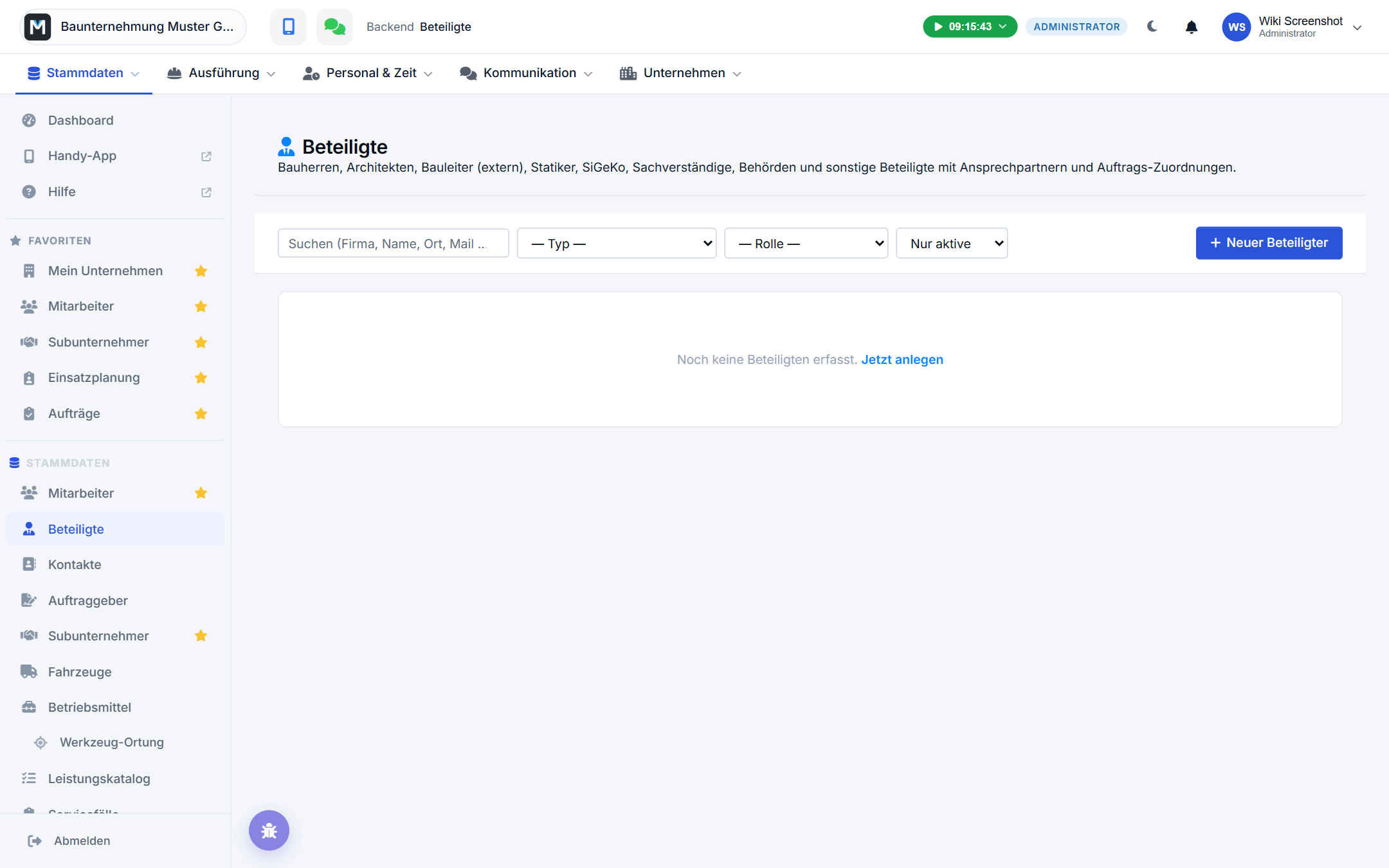
Du findest sie unter Stammdaten → Beteiligte.
Anlegen: Rolle und Art
Ein Klick auf „Neuer Beteiligter" öffnet ein Formular mit drei Reitern. Der erste, Stammdaten, beginnt mit den beiden Feldern, die alles Weitere steuern:
Übliche Rolle — nur eine Vorbelegung, damit du den Eintrag in der Liste wiedererkennst. Maßgeblich ist immer die Rolle, die der Beteiligte im jeweiligen Auftrag hat. Zur Auswahl stehen die Rollen aus eurem eigenen Rollen-Katalog (siehe unten), im Auslieferungszustand diese:
| Rolle | Typischer Fall |
|---|---|
| Auftraggeber | Die Partei, mit der du den Vertrag hast |
| Bauherr | Der Eigentümer des Bauvorhabens |
| Generalunternehmer | Der GU, unter dem du als Nachunternehmer arbeitest |
| Architekt | Planung und Bauüberwachung |
| Bauleiter (extern) | Bauleitung, die nicht in deinem Betrieb sitzt |
| SiGeKo | Sicherheits- und Gesundheitsschutzkoordination |
| Statiker / Fachplaner | Tragwerksplanung, Fachplanung |
| Sachverständiger | Gutachter, Prüfsachverständiger |
| Sonstige | Alles, was in kein Schema passt |
Servicebetriebe haben zusätzlich Ansprechpartner in der Liste.
Art entscheidet, welche Felder du siehst: Bei Privatkunde (Privatperson) erscheinen Anrede, Titel, Vorname und Nachname; bei Firmenkunde (Firma), Behörde und Sonstige stattdessen das Feld „Firma / Bezeichnung". Art und Rolle sind zwei verschiedene Dinge — ein Bauherr kann eine Privatperson, eine Firma oder eine Behörde sein.
Darunter folgen Adresse (mit Knopf „Adresse geocodieren" und Karte), Kontakt-Stammdaten (E-Mail, Telefon, Mobil, Fax, Website), optionale Rechtsdaten (USt-IdNr., Steuernummer), eine interne Notiz und der Haken „Aktiv (in Auswahllisten anzeigen)".
💡 Eine Firma, ein Eintrag. Dieselbe Firma tritt oft in zwei Rollen auf — das Architekturbüro ist bei einem Projekt Architekt, beim nächsten externer Bauleiter. Lege sie trotzdem nur einmal an: Die Rolle hängt am Auftrag, nicht am Stammsatz. Im Reiter Aufträge (oder im Auftrag selbst unter Stammdaten → Beteiligte) verknüpfst du sie je Auftrag mit der Rolle, die dort gilt. So bleiben Ansprechpartner, Portal-Zugang und Verlauf an einer Stelle.
Eigene Rollen anlegen
Die Rollenliste ist nicht fest vorgegeben — du pflegst sie selbst unter Aufträge → Einstellungen → Rollen-Katalog. Fehlt euch zum Beispiel ein Prüfstatiker, ein Vermessungsbüro oder das Bauamt, trägst du die Rolle dort ein; ein Hinweis unter dem Feld „Übliche Rolle" führt dich direkt hin.
Jede Zeile der Tabelle ist eine Rolle. „Zeile hinzufügen" legt eine neue an, danach füllst du aus:
- Sort — die Reihenfolge, in der die Rollen in allen Auswahllisten stehen. Die häufigsten also nach oben.
- Icon — das Symbol, mit dem die Rolle in Listen markiert wird (z. B.
fa-ruler). - Schlüssel — der interne Name, nur Kleinbuchstaben, Ziffern und Unterstrich (
pruefstatiker). Er bleibt fest, auch wenn du die Bezeichnung später änderst. - Bezeichnung — das, was deine Leute lesen („Prüfstatiker").
- Nur für Auftragstyp(en) — leer lassen, dann gilt die Rolle überall.
- Sieht im Beteiligten-Portal — Termine, weitere Beteiligte, Berichte, Dokumente, Verlauf. Ein Bauamt braucht selten alles.
- Aktiv — nimmt die Rolle aus der Auswahl, ohne sie zu löschen.
Nach Speichern steht die Rolle überall zur Verfügung: im Feld „Übliche Rolle", im Rollen-Filter der Beteiligten-Liste und beim Verknüpfen im Auftrag.
💡 Tipp: Schalte eine Rolle lieber inaktiv, als sie zu löschen. Beteiligte, die sie schon tragen, behalten dann ihre Bezeichnung — nur neu vergeben lässt sie sich nicht mehr.
Den Rollen-Katalog pflegen darf, wer die Aufträge-Einstellungen bearbeiten darf — üblicherweise Geschäftsführung und Bauleitung.
Ansprechpartner
Der zweite Reiter heißt Ansprechpartner und wird erst nach dem ersten Speichern nutzbar. Hier hinterlegst du die Personen der Organisation: Anrede, Titel, Vorname, Nachname, Position / Funktion („z. B. Projektleiter, Geschäftsführer"), Rolle in dieser Organisation, E-Mail, Telefon, Mobil, Fax und eine Notiz. Genau eine Person kannst du als Hauptkontakt markieren — sie erscheint in der Übersichtsliste in der Spalte „Hauptansprechpartner" und ist der Standardempfänger, wenn etwas an diesen Beteiligten geht.
Den Haken musst du beim ersten Ansprechpartner nicht selbst setzen: Hat die Organisation noch keinen Hauptkontakt, wird die neu angelegte Person automatisch dazu. Beim Bearbeiten bleibt der Haken deine Entscheidung.
💡 Tipp: Hat eine Organisation mehrere Ansprechpartner, stehen sie alle in der Empfängerliste eines Berichts zur Auswahl — die zusätzlichen vorbelegt auf „nicht senden". Du musst also niemanden zum Hauptkontakt machen, nur damit er einen Bericht bekommt: einmal in der Karte Kenntnisnahmen umstellen genügt.
Portal-Zugang
Beteiligte können einen eigenen Zugang bekommen — nicht zur App und nicht zum Backend, sondern zu einem schlanken Portal, in dem sie ihre Vorgänge einsehen und Dokumente gegenzeichnen. Der Zugang hängt immer an einer Person, nicht an der Organisation, und setzt eine hinterlegte E-Mail-Adresse voraus.
So gibst du ihn frei:
- Beteiligten öffnen, Reiter Ansprechpartner.
- Bei der gewünschten Person auf „Portal-Einladung" klicken.
- Die Person bekommt eine E-Mail mit einem Link, über den sie sich einmalig ein Passwort setzt. Der Link ist 7 Tage gültig.
Wenn du schon beim Anlegen weißt, dass die Person ins Portal soll, setzt du im Formular den Haken „Einladung zum Beteiligten-Portal senden" — die E-Mail geht dann direkt beim Speichern raus. Der Haken ist leer vorbelegt: Ohne dein Zutun bekommt niemand eine Einladung. Er wirkt auch, wenn du eine bereits angelegte Person bearbeitest, und braucht eine hinterlegte E-Mail-Adresse; fehlt sie, sagt dir das Formular vorher Bescheid.
Hat die Person „Möchte das PDF im Anhang" gesetzt, ist der Einladungs-Haken ausgegraut — wer ausdrücklich nichts anklicken will, soll auch nicht ins Portal eingeladen werden. Nimmst du den PDF-Haken zurück, ist die Einladung wieder wählbar.
Der Status steht direkt an der Personenkarte: „kein Portal-Zugang", „Portal-Einladung offen" oder „Portal aktiv" samt Datum des letzten Logins. Bei aktiven Zugängen siehst du außerdem, ob die Person eine Unterschrift hinterlegt hat. Mit „Portal sperren" deaktivierst du den Zugang wieder; das Passwort bleibt bestehen, die Anmeldung wird nur verweigert.
Das Portal ist nach Baustellen gegliedert und hat vier Bereiche:
| Bereich | Inhalt |
|---|---|
| Mein Bereich | Was ansteht, die eigenen Baustellen, zuletzt bereitgestellte Unterlagen |
| Baustellen | Je Bauvorhaben alle Vorgänge und eine gemeinsame Unterlagenliste — Tagesberichte, Serviceberichte, Baudokumentation — mit Filtern und Seitenweise |
| Zu erledigen | Offene Unterschriften mit Frist, Dokumente zur Kenntnis, Erledigtes |
| Konto | Stammdaten, Passwort ändern, hinterlegte Unterschrift |
Die Belegnummern stehen dort genau so wie auf dem PDF und in der Mail (z. B. A-2026-042-12). Ein Klick auf eine Zeile öffnet das Dokument direkt im Fenster, darunter steht, wer bereits unterschrieben hat und auf wen noch gewartet wird.
Unter Konto hinterlegt der Beteiligte einmalig seine Unterschrift — danach zeichnet er Berichte mit einem Klick gegen, statt jedes Mal neu zu unterschreiben. Wer lieber auf dem Handy unterschreibt, bekommt dafür einen QR-Code. Ein vergessenes Passwort setzt er sich über Passwort vergessen auf der Anmeldeseite selbst zurück; dafür muss niemand mehr bei euch anrufen.
Im Kopf des Portals steht euer Logo, im Fuß eure Pflichtangaben — der Beteiligte sieht auf den ersten Blick, bei wem er ist.
⚠️ Achtung: Damit der Fuß vollständig ist, müssen unter Mein Unternehmen Registergericht, Handelsregisternummer und Vertretungsberechtigte gepflegt sein. Fehlen sie, bleibt der Block unvollständig — das Portal ist ein Angebot eures Betriebs, die Impressumspflicht trifft euch.

Portal-Vorschau: selbst hineinschauen
Bevor du jemandem einen Zugang schickst, kannst du dir ansehen, was er dort tatsächlich vorfindet. Auf jeder Personenkarte liegt dafür der Knopf „Portal ansehen". Du landest direkt im Portal dieser Person — mit ihren Vorgängen, ihren Dokumenten und ihrem Unterschrifts-Status. Ein Passwort brauchst du nicht, und das der Person wird dabei auch nicht verändert.
Die Vorschau ist nur lesend. Ein roter Balken am oberen Rand zeigt dir dauerhaft, als wen du gerade schaust; über „Vorschau beenden" kommst du zurück ins Backend. Gesperrt sind:
- Gegenzeichnen und Ablehnen von Dokumenten,
- das Hinterlegen einer Unterschrift (auch per QR-Code aufs Handy),
- das Protokollieren einer Öffnung — dein Blick in ein Dokument taucht also nicht im Versandprotokoll auf und verfälscht den Nachweis nicht.
⚠️ Achtung: Eine Unterschrift ist ein Nachweis und muss von der Person selbst kommen. Deshalb lässt sich in der Vorschau bewusst nichts unterschreiben — auch nicht „schnell für den Kunden mit".
Für die Vorschau brauchst du das Recht „Beteiligte bearbeiten"; du siehst nur Beteiligte deines eigenen Betriebs.
Auftrags-Zuordnungen
Der dritte Reiter, Auftrags-Zuordnungen, verknüpft den Beteiligten mit konkreten Aufträgen. Du wählst einen Auftrag aus der Liste, kannst optional eine Rolle für diesen Auftrag eintragen („z. B. Hauptarchitekt, Tragwerksplaner") und verknüpfst. Dieselbe Verknüpfung entsteht auch von der anderen Seite: Im Formular „Neuer Auftrag" gibt es den Abschnitt „Weitere Beteiligte", in dem du aus dem Bestand auswählst oder direkt einen neuen anlegst.
Die Zuordnung ist kein Selbstzweck. Sie entscheidet, wer beim Verschicken eines Bautagesberichts oder Serviceberichts überhaupt zur Auswahl steht und wer für eine Kenntnisnahme angefragt werden kann.
Wofür Beteiligte gebraucht werden
Berichts-Versand. Ist ein Bericht freigegeben, verschickst du ihn als PDF per E-Mail an die Beteiligten des Auftrags. Auf der Baustellenseite lassen sich auch mehrere freigegebene Berichte in einer Sammel-E-Mail zusammenfassen. Wie das läuft, steht in Tagesberichte prüfen und freigeben.
Kenntnisnahme mit Unterschrift. Über „Kenntnisnahmen anfordern" in der Berichts-Detailansicht bekommen ausgewählte Beteiligte einen Link, öffnen den Bericht in einer geschützten Ansicht und bestätigen ihn mit ihrer Unterschrift. Hat die Person einen Portal-Zugang mit hinterlegter Unterschrift, genügt ein Klick. So entsteht ein Nachweis, dass der Bericht gesehen und akzeptiert wurde — wertvoll bei Behinderungen oder strittigen Positionen.
⚠️ Achtung: Beteiligte, Kontakte und Auftraggeber sind drei verschiedene Dinge und werden oft verwechselt. Der Auftraggeber ist deine Vertragspartei und der Rechnungsempfänger, der Kontakt ist ein Eintrag im Adressbuch, der Beteiligte ist eine Partei am Bauvorhaben. Die Abgrenzung erklärt Kontakte und Auftraggeber.
Rechte
Zum Ansehen der Liste braucht ein Mitarbeiter das Recht „Beteiligte lesen", zum Anlegen, Ändern, Duplizieren und Löschen zusätzlich „Beteiligte bearbeiten" — ebenso für das Einladen und Sperren von Portal-Zugängen. Beides vergibst du im Rechteprofil, siehe Mitarbeiterverwaltung im Backend.
Beim Löschen eines Beteiligten verschwinden alle Ansprechpartner und Auftrags-Verknüpfungen mit. Soll ein Beteiligter nur aus den Auswahllisten verschwinden, nimm stattdessen den Haken „Aktiv" heraus.
Stand: 2026-09-09