Urlaub und Krankmeldungen verwalten
So genehmigst du Urlaubsanträge, richtest Betriebsferien und Kontingente ein und behältst Krankmeldungen im Blick.
Alles rund um Abwesenheiten deiner Mitarbeiter findest du im Backend unter Personal & Zeit. Drei Bereiche gehören zusammen: der Urlaubsplaner, die betrieblichen Abwesenheiten (z. B. Schulungen) und die Krankmeldungen.
Urlaubsplaner
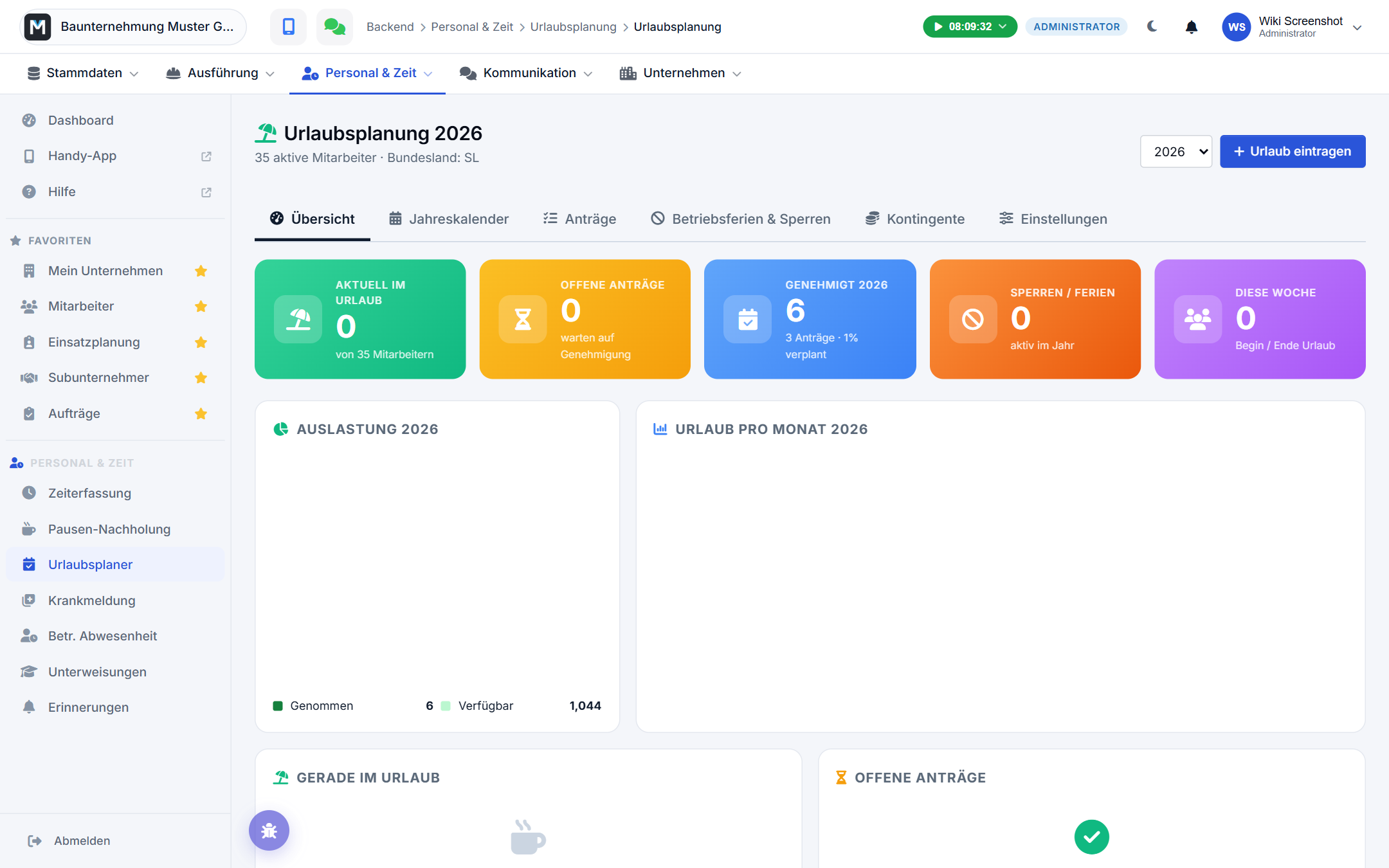
Unter Backend → Personal & Zeit → Urlaubsplaner siehst du eine Übersicht mit den wichtigsten Kennzahlen: wer gerade im Urlaub ist, wie viele Anträge noch auf Entscheidung warten und wie viele Urlaubstage im Jahr bereits genehmigt sind.
Anträge genehmigen oder ablehnen
Im Reiter Anträge siehst du alle Urlaubswünsche deiner Mitarbeiter. Bei jedem offenen Antrag kannst du direkt entscheiden:
- Genehmigen – der Mitarbeiter bekommt Bescheid, der Zeitraum ist im Kalender geblockt.
- Ablehnen – mit optionaler Begründung, die der Mitarbeiter zu sehen bekommt.
- Stornieren – für bereits genehmigte Anträge, die doch nicht stattfinden.
Anträge für vergangene Zeiträume kannst du nur noch als Admin, Geschäftsführung oder mit Lohnbuchhaltungs-Rechten bearbeiten oder löschen – so bleibt die Historie sauber.
Du kannst Urlaub auch direkt für einen Mitarbeiter eintragen, etwa wenn er die App nicht nutzt. Über den Button „Urlaub eintragen" wählst du den Mitarbeiter, den Zeitraum und optional, ob der Antrag sofort als genehmigt gelten soll.
💡 Tipp: Wenn du einen Antrag direkt genehmigst, wird der Mitarbeiter darüber nicht extra benachrichtigt – nur ein normaler Antrag löst eine Benachrichtigung an dich als Genehmiger aus.
Jahreskalender
Der Reiter Jahreskalender zeigt eine Heatmap: pro Mitarbeiter eine Zeile, pro Tag eine Spalte. Auf einen Blick erkennst du genehmigten und beantragten Urlaub, Sonderurlaub, Bildungsurlaub, Elternzeit, unbezahlten Urlaub und Überstundenabbau – jeweils in einer eigenen Farbe. Zusätzlich werden Krankmeldungen, Betriebsferien/Sperren und Feiertage eingeblendet, sodass du Engpässe sofort siehst.
Der Filter „Mitarbeitergruppe" kommt aus dem Mitarbeiter-Profil. Ob jemand unter Gewerblich, Verwaltung (Büro) oder Azubis auftaucht, entscheidet allein das Feld Tätigkeitsbereich unter Backend → Personal & Zeit → Mitarbeiter → [Name] → Grunddaten (dort neben Beschäftigungsart und Sprache) – nicht die Rolle und nicht die Berufsbezeichnung. Steht bei einem Bauleiter dort „Gewerblich", erscheint er im Kalender auch unter den Gewerblichen; du änderst das im Profil, nicht im Kalender. Ist das Feld gar nicht gesetzt, findest du den Mitarbeiter nur unter Ohne Zuordnung und in keiner der drei Gruppen. Dasselbe Feld gruppiert auch die Zeiterfassung – eine Änderung wirkt an beiden Stellen.
⚠️ Achtung: Verwechsle den Tätigkeitsbereich nicht mit der Beschäftigungsart direkt darüber. Die Beschäftigungsart (angestellt, gewerblich, Minijob …) gehört zum Arbeitsverhältnis und zur Lohnabrechnung; für die Gruppen im Kalender ist sie ohne Bedeutung.
Klick auf den Namen hebt die Zeile hervor. Bei vielen Mitarbeitern und 365 Spalten verrutscht man beim Waagerecht-Lesen leicht. Ein Klick auf den Namen in der ersten Spalte legt die ganze Zeile farbig unter, ein zweiter nimmt es wieder weg. Du kannst mehrere Zeilen gleichzeitig markiert lassen, um zwei Mitarbeiter zu vergleichen. Das ist eine reine Lesehilfe und ändert nichts an den Daten.
Krankheit geht vor. Fällt eine Krankmeldung auf Tage, für die schon etwas anderes eingetragen ist – eine Berufsschulwoche, eine Schulung, genehmigter Urlaub –, zeigt der Kalender die Krankheit. Die Reihenfolge ist immer dieselbe: Krankheit, dann betriebliche Abwesenheit, dann Urlaub, dann Betriebsferien.
Verdeckt ist dabei nicht verloren: Liegt an einem Tag zusätzlich eine betriebliche Abwesenheit, steht sie als kleine Ecke in ihrer Typfarbe oben rechts in der Zelle und im Tooltip, wenn du mit der Maus darüber fährst. In der Legende heißt das „… davon verdeckt". So siehst du, dass an diesem Tag zwei Einträge liegen – etwa eine Krankmeldung und ein Schlechtwettertag.
Auch erledigte Abwesenheiten bleiben stehen. Eine betriebliche Abwesenheit, die vorbei ist und auf „erledigt" steht, verschwindet nicht aus dem Kalender – der Jahreskalender zeigt, was war, nicht nur was noch aussteht. Ausgeblendet wird nur, was du storniert hast.
Samstag und Sonntag bleiben grau. Ein Urlaubs- oder Krankheitszeitraum, der über ein Wochenende läuft, wird an Sa/So nicht eingefärbt – dort ist kein Urlaubstag zu vergeben. Dasselbe gilt für Betriebsferien; den vollständigen Zeitraum siehst du weiterhin durchgehend in der Betriebsferien-Zeile ganz oben. Gezählt wurden Wochenenden ohnehin nie: weder bei den Urlaubstagen im Antrag noch beim Resturlaub oder in der Lohnauswertung. Hat ein Mitarbeiter samstags eine Arbeitszeitvorgabe, ist der Samstag für ihn ein Arbeitstag und wird eingefärbt.
Den Kalender nur ansehen lassen
Manche Kollegen brauchen den Jahreskalender zum Planen, sollen aber nicht über Urlaubsanträge entscheiden – typischerweise die Bauleitung, die wissen muss, wer im Sommer auf der Baustelle fehlt. Dafür gibt es ein eigenes Recht:
Backend → Personal & Zeit → Mitarbeiter → [Name] → Rechte → Personal & Zeit → „Urlaubsplaner einsehen (nur lesen)"
Wer es bekommt, findet den Urlaubsplaner in der Navigation und öffnet dort die Übersicht und den Jahreskalender mit allen Farben, Tooltips und der Legende – Urlaub, Krankheit, Betriebsferien und Feiertage inklusive. Eintragen, genehmigen, ablehnen oder stornieren kann er nicht; die Reiter Anträge, Betriebsferien & Sperren und Kontingente bleiben zu, weil dort Begründungen und der Jahresanspruch jedes Einzelnen stehen. Statt des Knopfs „Urlaub eintragen" steht oben rechts der Hinweis Nur-Lese-Ansicht.
Das Recht wird einzeln vergeben und ist in keinem der mitgelieferten Rechteprofile vorbelegt – niemand bekommt es also versehentlich. Wer ohnehin Urlaub freigeben hat, braucht es nicht: damit steht der ganze Bereich wie bisher offen.
💡 Tipp: Wenn mehrere Bauleiter denselben Zugang bekommen sollen, setz das Häkchen einmal in eurem Rollenprofil unter Backend → Unternehmen → Rollenprofile statt bei jedem Mitarbeiter einzeln.
Betriebsferien und Sperren anlegen
Im Reiter Betriebsferien & Sperren legst du Zeiträume fest, in denen kein Urlaub genommen werden darf oder soll – etwa den Werksurlaub über Weihnachten. Du gibst eine Bezeichnung, den Zeitraum und eine Farbe für die Kalenderansicht an. Neben klassischen Betriebsferien kannst du auch reine Sperren (kein Urlaub möglich, aber kein Betriebsstillstand) oder betriebsspezifische Feiertage anlegen.
⚠️ Achtung: Neue Urlaubsanträge in der App blockiert nur der Typ „Urlaubssperre". Ein Zeitraum vom Typ „Betriebsferien" erscheint im Kalender, hält aber niemanden vom Beantragen ab. Anträge, die schon vor dem Anlegen der Sperre gestellt wurden, bleiben stehen – die genehmigst oder lehnst du wie gewohnt selbst ab. Im Backend kannst du bei Bedarf auch in einem gesperrten Zeitraum Urlaub für einen Mitarbeiter eintragen.
⚠️ Achtung: Ein Eintrag hier ist eine Kalender-Markierung – er zieht nichts vom Urlaubskonto ab. Unter Kontingente zählen als „Genommen" ausschließlich eingetragene und genehmigte Urlaubsanträge. Sollen die Betriebsferien als Urlaub gelten, buchst du sie zusätzlich: Reiter Übersicht → Urlaub eintragen, dort Mitarbeiter und Zeitraum wählen und direkt genehmigen ankreuzen. Das ist heute je Mitarbeiter ein Eintrag.
Kontingente
Im Reiter Kontingente hinterlegst du für einzelne Mitarbeiter individuelle Jahres-Urlaubstage, falls sie vom Standardwert abweichen – etwa bei Teilzeit oder einem unterjährigen Eintritt. Neben den Jahrestagen kannst du einen Übertrag aus dem Vorjahr und Sondertage erfassen, dazu einen Kommentar zur Nachvollziehbarkeit. Läuft ein Mitarbeiter nach dem Urlaubsmodell Tarifvertrag (SOKA-Bau), legt das Kontingent nur die Jahresmenge fest – der Anspruch wächst trotzdem Monat für Monat um 2,5 Tage, genommen werden kann nur das bereits Erworbene plus Übertrag. Wie viel bis heute erworben ist, siehst du unter Finanzen → Lohnbuchhaltung → Urlaubsübertrag unter dem Jahreskontingent.
Stimmt der Resturlaub nicht mit deiner Personalakte überein, trägst du im Stift-Dialog im Feld Verbleibend laut Personalakte (Stand heute) den Rest aus der Personalakte ein, also nach Abzug der genehmigten Tage. Noch offene Anträge gehen danach wie gewohnt davon ab. Die Differenz bleibt gespeichert und steht in der Tabelle klein als „inkl. Korrektur" unter dem Wert; der monatliche Zuwachs läuft danach normal weiter.
In allen drei Feldern sind halbe Tage erlaubt: 10,5 ist ein gültiger Übertrag, Komma und Punkt werden beide verstanden. Das gilt genauso im Reiter Urlaubsübertrag unter Finanzen → Lohnbuchhaltung – dort auch dann, wenn du den Resturlaub des Vorjahrs für alle auf einmal übernehmen lässt.
Die Zahlen in der Tabelle stehen genau so da, wie sie gezählt werden – halbe und krumme Werte eingeschlossen. Steht bei jemandem „30,6 genommen", ist das kein Anzeigefehler: Wer nicht an allen Wochentagen gleich lang arbeitet, verbraucht mit drei Urlaubstagen nicht zwangsläufig drei ganze Tage. Gerechnet wird mit der Wochenarbeitszeit aus der Personalakte. Ganze Tage stehen weiterhin ohne Komma da.
Brauchst du einzelne Spalten nicht, blendest du sie über den Knopf Spalten oben rechts in der Tabelle aus: Haken weg, fertig. Die Auswahl gilt nur für dich, bleibt gespeichert und gilt auf jedem Gerät, auf dem du angemeldet bist. Am Knopf steht, wie viele Spalten gerade ausgeblendet sind. Name, Verbleibend und der Stift bleiben immer sichtbar.
💡 Tipp: Halbe Tage beantragen können deine Mitarbeiter nur, wenn du es erlaubst: Backend → Personal & Zeit → Urlaubsplanung → Einstellungen → „Erlaubte Urlaubseinheit" auf Ganze + halbe Tage oder Stunden-genau stellen. Ab Werk sind nur ganze Tage eingestellt.
Die grundsätzlichen Regeln – Standard-Urlaubstage, wie weit im Voraus ein Antrag gestellt werden muss, ob eine Genehmigung überhaupt Pflicht ist und wer genehmigen darf – stellst du (als Admin oder Geschäftsführung) im Reiter Einstellungen ein. Dort legst du auch das Bundesland für die Feiertagsberechnung fest.
⚠️ Achtung: Ist kein Bundesland hinterlegt, rechnet der Urlaubsplaner standardmäßig mit den Feiertagen von Nordrhein-Westfalen. In anderen Bundesländern zählen Urlaubstage dadurch falsch – trage dein Bundesland unter Einstellungen ein.
Betriebliche Abwesenheiten
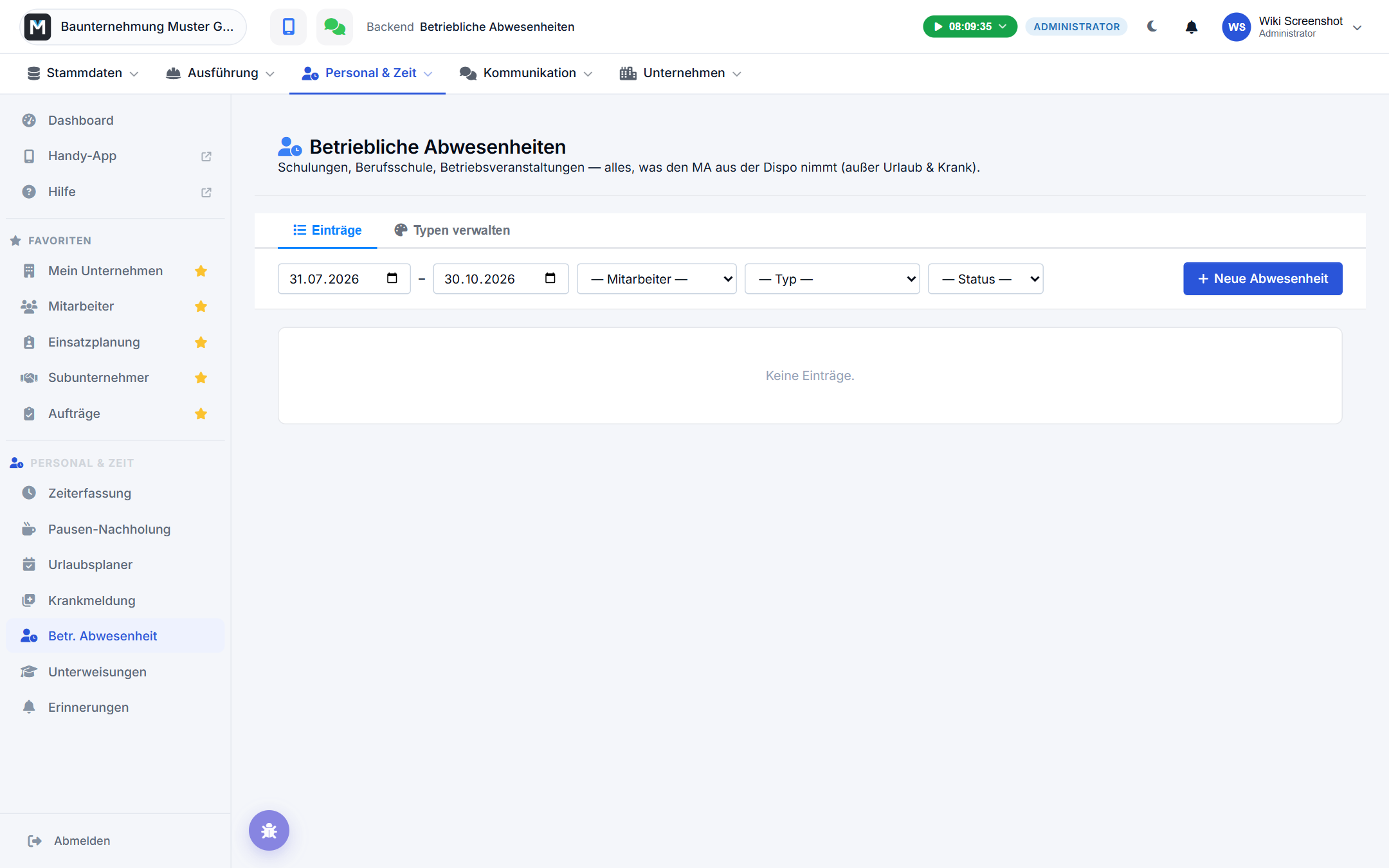
Nicht jede Abwesenheit ist Urlaub oder Krankheit. Unter Backend → Personal & Zeit → Betriebliche Abwesenheiten verwaltest du alles, was einen Mitarbeiter zeitweise aus der Einsatzplanung nimmt – etwa Berufsschule, Schulungen, Lehrgänge oder Betriebsveranstaltungen. Alle Details dazu stehen im eigenen Artikel Betriebliche Abwesenheiten.
Beim Anlegen eines Eintrags wählst du einen Typ, den Zeitraum und die betroffenen Mitarbeiter (auch mehrere gleichzeitig, z. B. für einen Betriebsausflug). Ein Eintrag kann einmalig, wöchentlich wiederkehrend (praktisch für einen festen Berufsschultag) oder jährlich an einem Stichtag gelten.
Im Reiter Typen verwalten siehst du die vorgegebenen Systemtypen und kannst eigene Typen mit Farbe, Symbol und Beschreibung anlegen. Bei jedem Typ legst du fest, ob er den Mitarbeiter in der Einsatzplanung als nicht verfügbar markiert.
Krankmeldungen
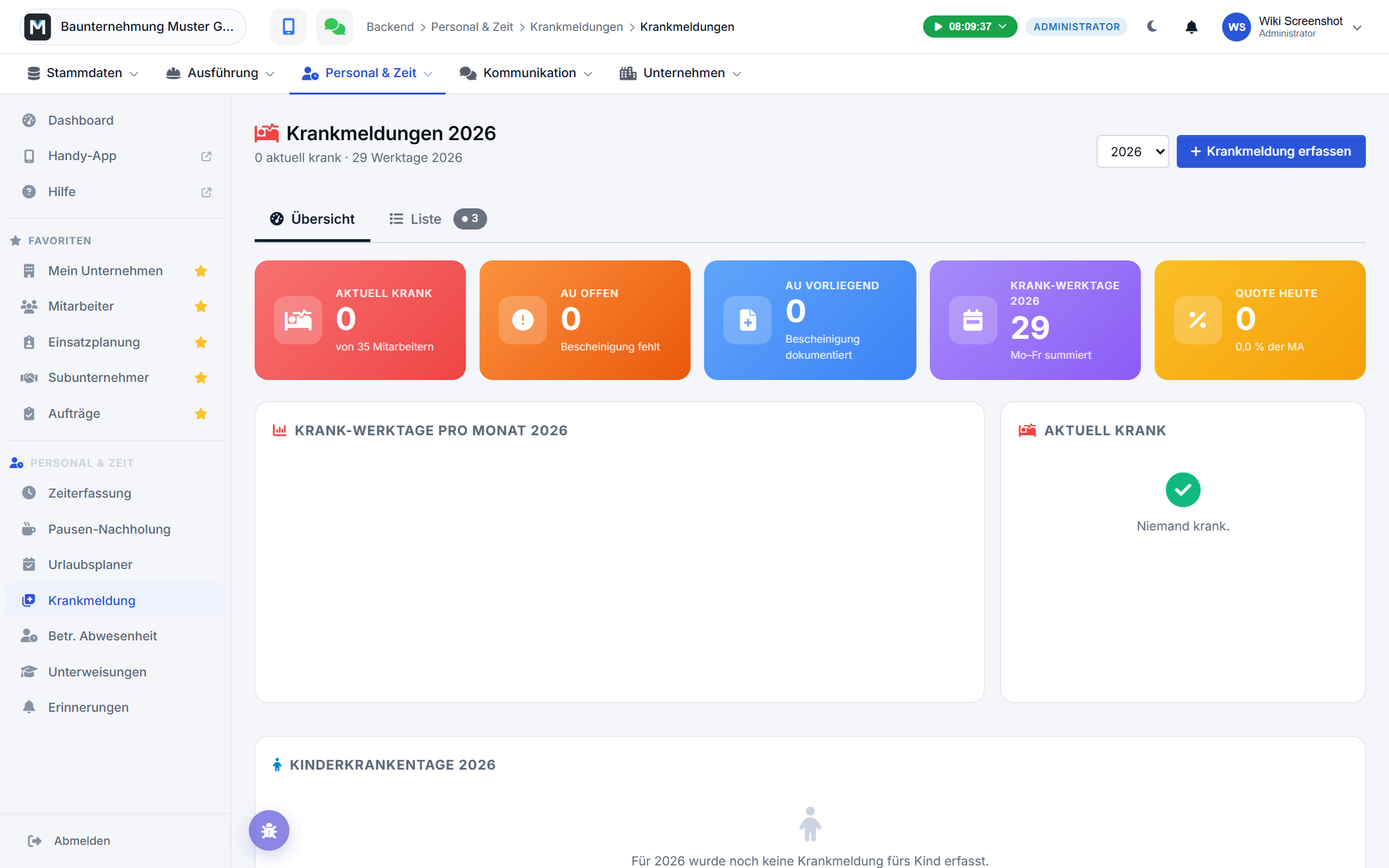
Unter Backend → Personal & Zeit → Krankmeldung siehst du, wer aktuell krankgemeldet ist, wie viele Bescheinigungen (AU) noch fehlen und wie sich die Krankheitstage über das Jahr verteilen.
Reihenfolge der Liste
Voreingestellt stehen die neuesten Meldungen oben. Willst du stattdessen nach Mitarbeitern gehen, klick auf die Spaltenüberschrift Mitarbeiter – dann ist die Liste alphabetisch nach Nachname sortiert und die Meldungen einer Person stehen untereinander. Ein Klick auf Beginn bringt die Datums-Reihenfolge zurück. Die kleine Pfeil-Markierung in der Überschrift zeigt, wonach gerade sortiert wird.
Wie die Dauer gezählt wird
Die Spalte Dauer zeigt Arbeitstage (abgekürzt „AT"), nicht Kalendertage: Samstag und Sonntag zählen nicht als Krankheitstage. Eine Meldung von Mittwoch bis Mittwoch der Folgewoche steht deshalb mit 6 AT in der Liste, obwohl der Zeitraum über 8 Kalendertage läuft. Fährst du mit der Maus über die Zahl, siehst du beides nebeneinander.
Dieselbe Rechnung gilt für die Kachel Aktuell krank, die durchschnittliche Dauer und die Tabelle Krankheitstage je Mitarbeiter — alle Zahlen auf der Seite passen zusammen. Die Bescheinigung selbst bleibt davon unberührt: Beginn und Ende trägst du weiterhin genau so ein, wie sie auf der AU stehen.
Krankheitstage je Mitarbeiter im Jahr
Ganz unten in der Übersicht steht die Tabelle Krankheitstage je Mitarbeiter: alle aktiven Mitarbeiter alphabetisch, daneben die Krankheitstage im gewählten Jahr. Das Jahr stellst du oben auf der Seite um. Gezählt werden Arbeitstage aus eigenen Krankmeldungen; „Kind krank“ steht getrennt darüber in der Tabelle Kinderkrankentage. Läuft eine Meldung noch, zählt sie bis heute. Mitarbeiter ohne Krankheitstag stehen mit 0 in der Liste – praktisch etwa für eine Prämie, die an die Krankheitstage im Jahr geknüpft ist.
Mehrere Meldungen für dieselbe Krankheit
Es kommt häufig vor, dass für einen Mitarbeiter zwei Meldungen gleichzeitig laufen: Eine Folgebescheinigung überlappt die erste, oder der Mitarbeiter hat sich selbst krank gemeldet und du hast es zusätzlich eingetragen. Das ist kein Fehler, und du musst nichts zusammenführen.
Gezählt werden Mitarbeiter, nicht Meldungen. In der Kachel Aktuell krank, in der Quote und in den AU-Kacheln steht jeder Mitarbeiter genau einmal – auch wenn zwei Meldungen offen sind. Angezeigt werden dann der früheste Beginn und das späteste bekannte Ende; liegt für eine der Meldungen eine AU vor, gilt sie für den Mitarbeiter als vorliegend. Ein Krankheitstag zählt im Monats-Diagramm ebenfalls nur einmal, auch wenn ihn zwei Meldungen abdecken.
Laufen an einem Mitarbeiter mehrere Meldungen gleichzeitig, steht der Hinweis „2 Meldungen" an seiner Zeile in der Karte Aktuell krank. Ein Klick darauf führt in die Liste – dort steht weiterhin jede Meldung einzeln, damit du sie einzeln zurückmelden oder stornieren kannst. Dasselbe gilt für den Reiter Team in der App.
💡 Tipp: War eine Meldung ein Versehen, storniere sie in der Liste, statt sie stehen zu lassen. Die Zahlen stimmen zwar auch so, die Liste bleibt aber übersichtlicher.
Während der Arbeit krank geworden (Krank ab Uhrzeit)
Geht ein Mitarbeiter mitten am Tag krank nach Hause, trägst du keinen ganzen Kranktag ein, sondern Krank ab Uhrzeit. Am schnellsten geht das in der Zeiterfassung: Backend → Personal & Zeit → Zeiterfassung → [Name], in der Zeile des Tages auf + klicken und als Typ „Krank ab Uhrzeit (Arbeitstag abgebrochen)" wählen. Die Uhrzeit ist mit dem letzten GEHT des Tages vorbelegt. Optional gibst du an, bis wann er voraussichtlich krank ist. Alternativ findest du das Feld Krank ab Uhrzeit auch beim Erfassen oder Bearbeiten einer Krankmeldung.
So wird gerechnet – für SOKA-Bau-Mitarbeiter und alle anderen gleich:
- Bis zur Uhrzeit zählt die gestempelte Zeit als Arbeitszeit.
- Ab der Uhrzeit wird der Rest bis zum Tagessoll als Krankheit bezahlt. Der Tag ist damit voll bezahlt; nachgearbeitet werden muss nichts. Bei SOKA-Bau-Mitarbeitern gilt die Bauzeitenvorgabe des Wochentags, bei allen anderen die vereinbarte Arbeitszeit.
- Als Kranktag zählt erst der Folgetag. Dort beginnt die Frist der Entgeltfortzahlung. In der Liste steht unter dem Beginn „ab 11:30 Uhr", in der Spalte Dauer zählt der angebrochene Tag nicht mit.
- Fürs Lohnbüro getrennt: In der Lohnbuchhaltung stehen die Stunden des angebrochenen Tages unter den Kranktagen als „h angebr.", im CSV-Export in der Spalte Krank_Std_angebrochen. Für diese Stunden gibt es keine U1-Erstattung der Krankenkasse.
Läuft für die folgenden Tage schon eine Krankmeldung (z. B. AU ab morgen), wird sie auf den angebrochenen Tag vorgezogen – es entsteht keine zweite Meldung.
⚠️ Achtung: „Krank ab Uhrzeit" kann nur das Team mit dem Recht für Krankmeldungen eintragen, und nie für sich selbst. Mitarbeiter sehen das Feld in der App nicht.
Status-Workflow
Eine Krankmeldung durchläuft folgende Stationen:
| Status | Bedeutung |
|---|---|
| Gemeldet | Krankheit erfasst, Bescheinigung liegt noch nicht vor |
| AU liegt vor | Arbeitsunfähigkeitsbescheinigung ist dokumentiert |
| Zurückgekehrt | Mitarbeiter ist wieder da, tatsächliches Ende erfasst |
| Storniert | Meldung war ein Irrtum oder wurde zurückgenommen |
Rückkehr eintragen: Es zählt der erste Arbeitstag. Im Rückkehr-Dialog gibst du den Tag an, an dem wieder gearbeitet wird – nicht den letzten Krankheitstag. Kommt jemand am Montag zurück, trägst du den Montag ein; als Krankheitstag zählt dann der Freitag davor. Dasselbe gilt für den Ein-Klick-Knopf im Dashboard und für „Rückkehr melden" in der App: Wer das am Morgen seines ersten Arbeitstags tippt, bekommt genau diesen Tag als Arbeitstag gutgeschrieben. Willst du stattdessen direkt den letzten Krankheitstag setzen, nimm das Feld Krank bis — letzter Krankheitstag im Bearbeiten-Dialog.
Du kannst eine Krankmeldung jederzeit bearbeiten, die Rückkehr eintragen, stornieren oder – falls sich jemand doch wieder krankmeldet – reaktivieren. Ein endgültiges Löschen (inklusive einer eventuell hochgeladenen Bescheinigung) ist nur Admin, Geschäftsführung oder Lohnbuchhaltung vorbehalten und sollte die Ausnahme bleiben; zum normalen Zurücknehmen reicht „Stornieren".
Meldungen zur Betreuung eines kranken Kindes werden separat markiert und in einer eigenen Übersicht mit Richtwert nach § 45 SGB V ausgewiesen – als Orientierung für die Personalabteilung, nicht als festes Kontingent.
Wer wird benachrichtigt
Bei einer neuen Krankmeldung kann automatisch der direkte Vorgesetzte, die Geschäftsführung und/oder die Personalabteilung informiert werden. Diese Kanäle stellst du unter Backend → Personal & Zeit → Krankmeldung → Einstellungen ein: dort schaltest du die drei Empfängergruppen einzeln ein oder aus und kannst zusätzliche E-Mail-Adressen hinterlegen, die immer mitlesen sollen.
Hinweis: Ein Statuswechsel wie „Zurückgekehrt" oder „Storniert" löst keine erneute Benachrichtigung aus – nur die Neumeldung informiert die eingestellten Empfänger.
Stand: 2026-10-16