Einsatzplanung im Backend
So verteilst du Mitarbeiter und Techniker auf Baustellen und Termine – inklusive Kolonnen, Kapazitätsplanung und Abwesenheiten.
Unter Backend → Ausführung → Einsatzplanung planst du, wer wann auf welcher Baustelle oder beim Kunden im Einsatz ist. Q-Bau zeigt dir dafür zwei Ansichten derselben Planung: den Tagesplan für Bau-Kolonnen und die Einteilung (Tour) für Techniker im Service. Je nachdem, ob dein Betrieb eher Bau oder Service macht, öffnet sich beim Klick auf „Einsatzplanung" automatisch die passende Ansicht – die andere ist über die Reiter oben immer einen Klick entfernt.
Tagesplan (Bau-Kolonnen)
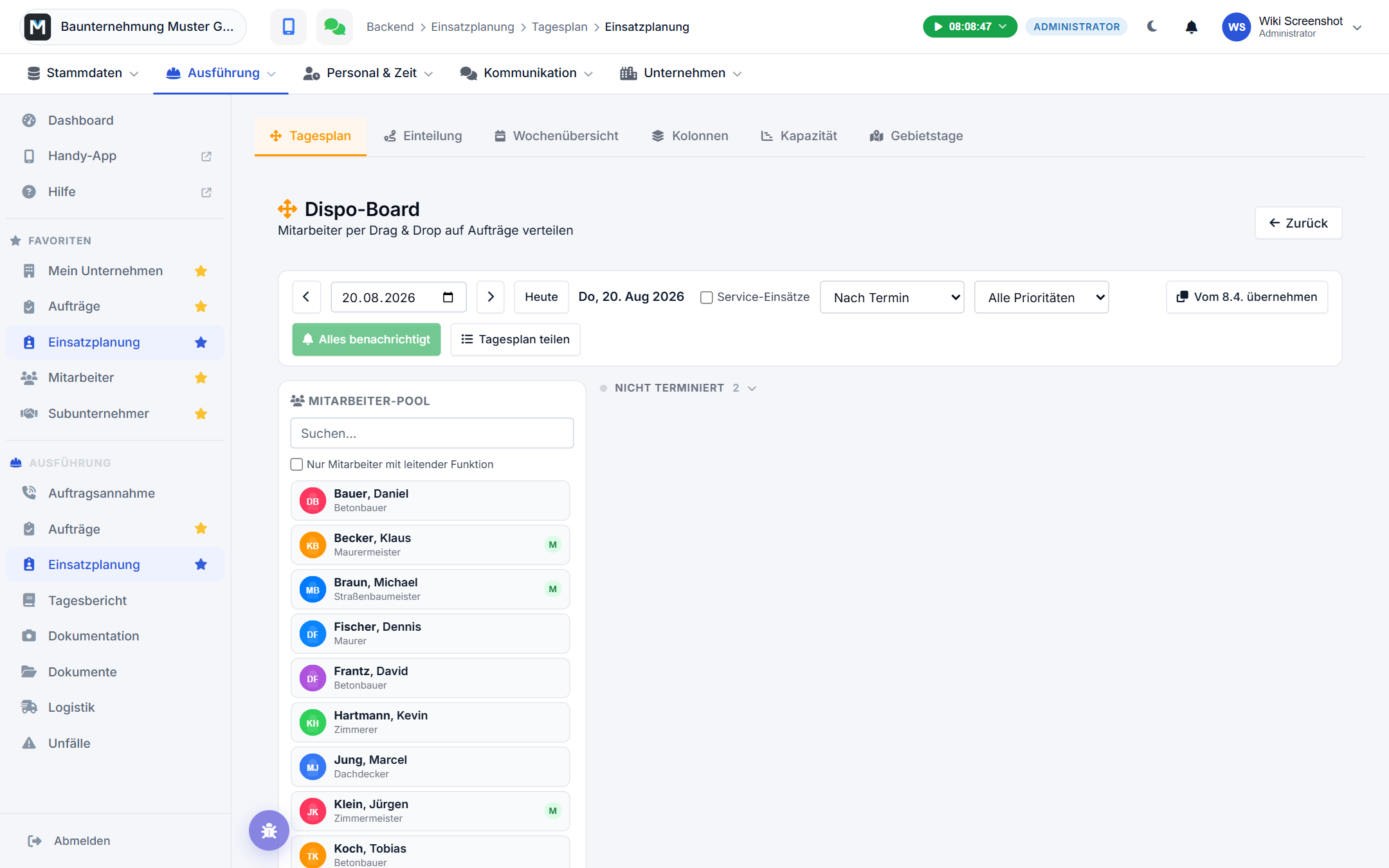
Der Tagesplan zeigt links deinen Mitarbeiter-Pool und rechts die Baustellen als Karten. Mitarbeiter ziehst du per Drag & Drop auf eine Baustelle – so einfach wie eine Karteikarte verschieben.
- Der Pool ist nach Status sortiert: freie Mitarbeiter oben, darunter aufklappbare Abschnitte für bereits Eingeteilte, Kranke, Urlauber und sonstige Abwesenheiten (z. B. Berufsschule).
- Die Baustellen-Karten sind nach Dringlichkeit gruppiert: Heute (alles, was für den angezeigten Tag besetzt ist), Diese Woche, Später terminiert und ganz unten der eingeklappte Rückstand Nicht terminiert. Sobald jemand auf einer Baustelle steht, rückt sie nach „Heute" – egal ob eigener Mitarbeiter oder Subunternehmer.
- Über „Vom Vortag übernehmen" kopierst du die Einteilung eines Tages auf den nächsten.
- Mit „Über mehrere Tage einplanen" weist du jemanden gleich für einen ganzen Zeitraum zu – Wochenenden, Feiertage sowie Urlaubs- und Krankheitstage werden automatisch übersprungen.
- Nimmst du jemanden über das ✕ wieder aus einem Tag heraus und ist er an weiteren Tagen eingeteilt, fragt Q-Bau nach, ob auch die Folgetage entfernt werden sollen. Sagst du nein, geht nur dieser eine Tag weg – so beendest du eine Einteilung über mehrere Tage in einem Rutsch, ohne jeden Tag einzeln aufzurufen. Vergangene Tage bleiben unangetastet.
- Jede Baustelle kann eine kurze Notiz tragen (auch per Spracheingabe), und du kannst den Tagesplan als Textliste für WhatsApp oder E-Mail zusammenstellen.
- Ein Klick auf „Pushes senden" benachrichtigt die eingeteilten Mitarbeiter über ihre App.
Der Hinweis „VMA-Frist beachten"
Arbeitet jemand zu lange ununterbrochen auf derselben Baustelle, entfällt für ihn der Verpflegungsmehraufwand. Damit dir das nicht durchrutscht, zeigt der Tagesplan oben einen gelben Kasten mit allen Mitarbeitern, deren Frist in den nächsten 14 Tagen abläuft – jeweils mit Baustelle und letztem VMA-Tag. Setzt du die Person rechtzeitig auf eine andere Baustelle um, beginnt die Frist neu.
Der Kasten rechnet immer gegen heute, nicht gegen den Tag, den du gerade ansiehst – beim Blättern durch die Tage steht deshalb immer derselbe Inhalt darin. Mit dem ✕ oben rechts blendest du ihn für den Rest des Tages aus; er bleibt dann auch beim Tageswechsel weg. Am nächsten Tag erscheint er einmal mit den dann aktuellen Namen wieder, damit keine ablaufende Frist untergeht.
Kolonnen
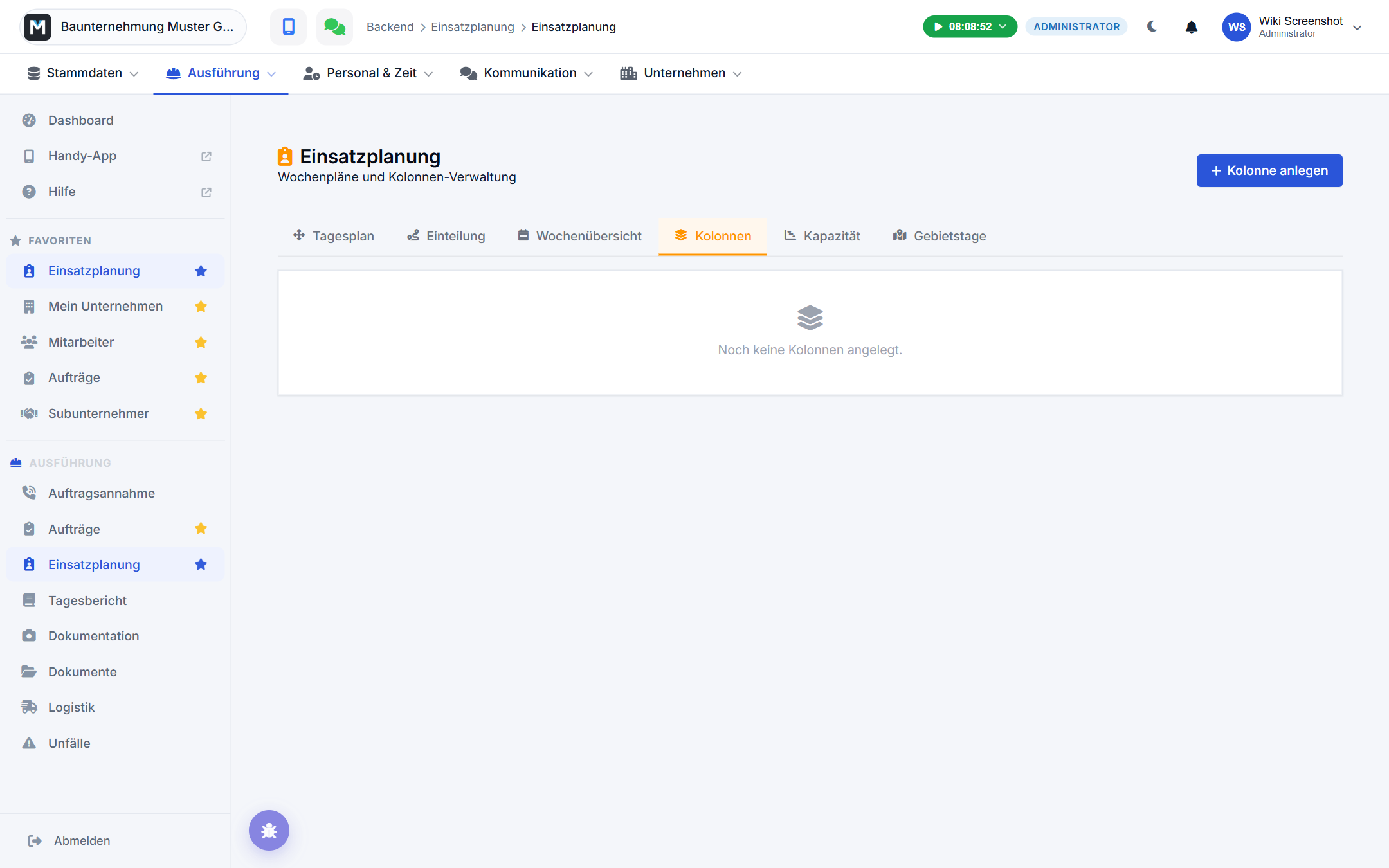
Eine Kolonne ist ein festes Team, das du in einem Rutsch auf eine Baustelle ziehst, statt jeden Mitarbeiter einzeln zuzuweisen. Unter dem Reiter Kolonnen legst du sie an: Name, Farbe, optional ein Meister/Bauleiter als verantwortliche Person und eine interne Notiz. Eine Kolonne lässt sich deaktivieren, ohne sie zu löschen – dann taucht sie in der Auswahl nicht mehr auf, bleibt aber erhalten.
Wochenübersicht
Der Reiter Wochenübersicht zeigt dir die komplette Woche auf einen Blick: für jeden Tag, welche Baustelle wie besetzt ist, mit Kolonnen-Farbe und Mitarbeiterzahl. Praktisch für den schnellen Überblick, ohne jeden Tag einzeln zu öffnen.
Neben den Pfeilen steht ein Kalenderfeld: Wähl dort ein beliebiges Datum, und die Ansicht springt sofort in die passende Woche. Für weit entfernte Wochen – etwa im kommenden Jahr – ist das der kürzere Weg, als sich Woche für Woche durchzuklicken.
Kapazität
Der Reiter Kapazität bildet die klassische Excel-Jahresplanung nach: Baustellen als Zeilen, rollende Kalenderwochen als Spalten, du trägst pro Baustelle und Woche die geplante Mitarbeiterzahl ein. Eine Zeile „U und K" (Urlaub/Krank) wird automatisch aus genehmigten Urlaubs- und Krankmeldungen vorbelegt, lässt sich pro Woche aber überschreiben. Darunter siehst du „Restliche Arbeiter" – deine Gesamtbelegschaft abzüglich Verplanter und Abwesender.
Einteilung (Techniker-Touren im Service)
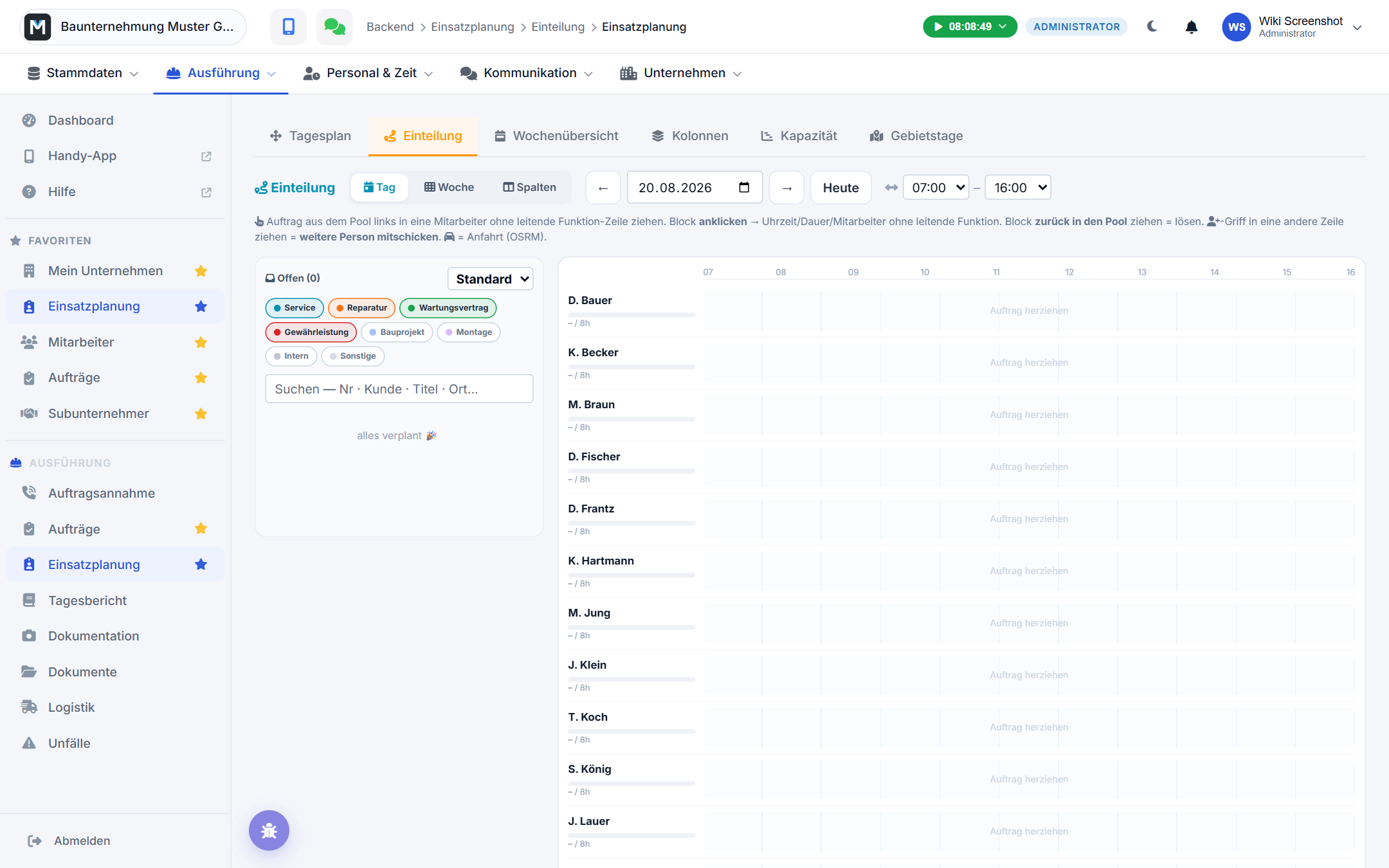
Servicebetriebe planen nicht Baustellen, sondern Termine auf einer Zeitleiste: Techniker als Zeilen (oder wahlweise als Spalten), Stunden als Zeitachse, jeder Einsatz ein Block in der passenden Länge. Offene Aufträge liegen links im Pool und werden auf eine Technikerzeile gezogen – Q-Bau berechnet automatisch die Anfahrtszeit zwischen zwei Einsätzen sowie ab dem Lager.
- Ein Klick auf einen Block öffnet Uhrzeit, Dauer und Techniker zum Nachjustieren. Dort gibt es auch das Feld Notiz für diesen Termin – etwa „Kundin erst ab 13 Uhr zu Hause“. Die Notiz gilt nur für genau diesen Termin und erscheint beim Techniker in seiner Tour.
- Mehrtägige Projekte lassen sich über einen Tage-Picker auf genau die passenden Arbeitstage buchen, auch mit Lücken.
- Die Wochenansicht zeigt die Auslastung jedes Technikers gegen seine Soll-Arbeitszeit als Balken. Rot hinterlegt ist ein Tag nur, wenn mehr verplant ist als die Soll-Arbeitszeit – ein normal voll verplanter Tag bleibt neutral.
- In jeder Ansicht – Tag, Woche und Spalten – steht neben den Pfeilen ein Kalenderfeld. Ein Datum genügt, und du landest direkt am gewünschten Tag beziehungsweise in der gewünschten Woche.
Sichtbares Zeitfenster und Arbeitsbeginn
Das Raster in den Ansichten Tag und Spalten richtet sich nach der Arbeitszeit deines Betriebs: Es beginnt mit dem Arbeitsbeginn und reicht bis zum Ende des längsten Arbeitstags samt Pause. Rechts neben dem Datum steht, ab wann gearbeitet wird, z. B. Arbeitszeit ab 07:00 · ändern. Der Link führt zu Unternehmen → Mein Unternehmen → Arbeitszeiten – dort stellst du Arbeitsbeginn und Stunden je Wochentag ein. Einsätze außerhalb des Rasters bleiben am Rand sichtbar.
Der Arbeitsbeginn bestimmt außerdem, wann ein mehrtägiges Projekt an einem Tag beginnt. Ändern sich eure Arbeitszeiten ab einem bestimmten Tag (etwa Sommer- und Winterzeit), legst du unter Arbeitszeiten einen neuen Zeitraum mit diesem Tag als „Gültig von" an – Raster und Projektbeginn folgen dann automatisch dem Datum, das du gerade ansiehst. Ohne Vorgabe beginnt der Tag um 07:00. Bereits geplante Einsätze behalten ihre Uhrzeit.
Was auf einem Block steht
Jeder Einsatzblock hat vier Zeilen:
- Symbole – ein Farbpunkt für die Kategorie des Auftrags (z. B. Wärmepumpe, Photovoltaik, Wallbox), die Anfahrt-Plakette mit der Fahrzeit (Auto = vom vorherigen Einsatz, Lagerhaus = erste Fahrt des Tages), ein Haken bei erledigten Einsätzen, ein Schlüssel bei hinterlegtem Zugangshinweis und ein Personen-Symbol, wenn jemand mitfährt.
- Kunde
- Arbeitseinsatz – der Titel des Auftrags
- Uhrzeit und Dauer
Bei sehr kurzen Einsätzen – unter rund einer Viertelstunde Anzeigebreite – bleibt nur die Symbolzeile stehen. Für vier Textzeilen ist der Block dann schlicht zu schmal; was drinsteht, zeigt die Info-Karte.
Die Kategorien und ihre Farben legst du selbst unter Aufträge → Kategorien fest; über dem Raster steht eine Legende mit den Kategorien, die an diesem Tag vorkommen. Pflegst du keine Kategorien, entfällt der Punkt. Die Hintergrundfarbe des Blocks steht dagegen für die Auftragsart (Service, Reparatur, Wartung, Montage …) – dieselben Farben wie die Filter über dem Pool. Kategorie und Auftragsart sind also zwei verschiedene Dinge, und du siehst beide gleichzeitig.
Info-Karte beim Überfahren
Fährst du mit der Maus über einen Block, hängt sich eine Karte an den Zeiger, die den ganzen Einsatz ausschreibt: Kategorie und Auftragsnummer, Kunde, vollständiger Arbeitseinsatz, Uhrzeit mit Dauer und Anfahrtszeit, Adresse, Zugangshinweis (etwa „1. OG Balkon") und – falls jemand mitfährt – die Mitfahrer. Wer den Einsatz fährt, steht ja links im Zeilenkopf und wird deshalb nicht wiederholt. Damit musst du den Auftrag nicht öffnen, nur um nachzusehen, wo genau es hingeht.
Der Griff zum Mitschicken eines Kollegen (Personen-Symbol mit Plus) erscheint unten rechts am Block, sobald du ihn überfährst – so verdeckt er die Angaben nicht dauerhaft.
Wer steht als Zeile im Board?
Standardmäßig stehen dort alle Mitarbeiter, die in der Einsatzplanung angezeigt werden. Ob jemand dazugehört, entscheidest du im Mitarbeiterprofil über den Haken „In der Personaldisposition anzeigen" – Büro und Geschäftsführung sind dort üblicherweise ausgenommen.
Fährt in deinem Betrieb nur ein Teil der Mannschaft Service-Einsätze, kannst du die Einteilung darauf beschränken:
- Setz bei den betreffenden Mitarbeitern im Profil den Haken „Fährt Service-Einsätze".
- Stell unter Einstellungen → Allgemein → „Einteilung – wer steht im Board?" auf „Nur markierte Servicetechniker" um.
Erst der zweite Schritt schaltet die Beschränkung ein – der Haken allein ändert nichts. Ist sie aktiv, steht über den Zeilen ein Hinweis, wie viele von wie vielen Mitarbeitern gerade zu sehen sind. Fehlt dir jemand im Board, schau also zuerst auf diesen Hinweis und danach auf den Dispo-Haken im Profil.
In der Wochenansicht steht in jeder Tageszelle je Auftrag ein Chip mit Titel und Dauer, hinterlegt in der Farbe des Auftrags. Gleiche Farbe heißt gleicher Auftrag, mehrtägige Einsätze bilden dadurch ein durchgehendes Band. Ein Klick auf einen Chip öffnet den Auftrag. Klickst du daneben in die freie Fläche der Zelle, kommst du ins Tagesraster dieses Tages. Chips, die aus dem Tagesplan stammen und an keinem Auftrag hängen, erkennst du am Pfeilkreuz-Symbol – sie belegen den ganzen Tag und haben kein Ziel zum Öffnen.
In eine zu kurze Lücke einpassen
Zieh einen Auftrag zwischen zwei bestehende Termine und die Zeit reicht nicht ganz, überlappt Q-Bau nicht stillschweigend, sondern fragt nach – mit der genauen Zahl:
Bis Schulz sind 49 Min frei, davon 12 Min Anfahrt — bleiben 37 Min Arbeitszeit. Geplant sind 45 Min.
Du hast drei Möglichkeiten:
- Auf 37 Min einpassen – der Einsatz wird auf die verfügbare Zeit gekürzt und
sitzt sauber in der Lücke.
- Trotzdem mit 45 Min – der Block bleibt in voller Länge und überlappt den
nächsten Termin. Manchmal genau richtig, wenn du weißt, dass es schneller geht.
- Abbrechen – nichts ändert sich.
Gerechnet wird netto: Die Anfahrt, die dein Techniker von diesem Einsatz zum nächsten Kunden ohnehin braucht, ist bereits abgezogen – sonst wäre er dort regelmäßig zu spät. Gekürzt wird ausschließlich dieser eine Einsatz: Der Zeitansatz am Auftrag und die Planzeit im Servicefall-Katalog bleiben unverändert. Sonst würde jede Einpassung die nächste Schätzung nach unten ziehen, bis gar nichts mehr passt.
Mehrtägige Projekte sind davon ausgenommen – die belegen ganze Tage, nicht Minuten.
Jemanden mitfahren lassen
Soll ein zweiter Kollege denselben Einsatz mitfahren, musst du den Auftrag nicht ein zweites Mal aus dem Pool ziehen. Fasse stattdessen am Block das kleine Personen-Symbol oben rechts an und zieh es in die Zeile des Kollegen – der Block beim Ersten bleibt, wo er ist, und der Zweite bekommt denselben Einsatz zur selben Uhrzeit und mit derselben Dauer. Eine Anfahrtszeit wird dabei bewusst nicht dazugerechnet: Wer mitfährt, sitzt im selben Auto.
Denselben Weg gibt es auch ohne Ziehen: Block anklicken, unten Weitere Person mitschicken aufklappen und die Person auswählen. Auch hier gilt der Zeitraum, der im Dialog steht.
Zieh das Symbol auf die Zeile dessen, der den Einsatz schon hat, passiert nichts. Wer doch wieder herausfallen soll, zieht seinen Block einfach zurück in den Pool.
Den Pool „Offen" sortieren
Oben in der Liste „Offen" steht rechts neben der Anzahl ein Sortier-Schalter:
- Standard – anstehende Termine zuerst, danach die zuletzt häufig geplanten Aufträge. Gut für die Frage „was steht als Nächstes an".
- nach PLZ – alle Aufträge einer Gegend untereinander. Gut, wenn du eine Tour bündeln willst. Aufträge ohne Postleitzahl stehen dabei am Ende.
Deine Wahl merkt sich der Browser, du musst sie also nicht jeden Tag neu treffen. Sie gilt nur für deine Ansicht und ändert nichts an der Planung.
💡 Tipp: Trägst du am Auftrag unter Stammdaten → Eingeplante Facharbeiter eine Zahl ein, steht sie oben rechts auf der Auftragskarte im Pool – mit Personen-Symbol. So siehst du beim Überfliegen, ob der Auftrag als Zwei-Mann-Einsatz überhaupt noch in den Tag passt. Halbe Werte (z. B. 1,5) sind erlaubt.
Wenn ein Auftrag nicht im Pool steht
Der Pool zeigt nur, was wirklich noch zu planen ist. Findest du einen Auftrag nicht, tippe seinen Namen oder seine Nummer in das Suchfeld über der Liste – Q-Bau blendet dann auch die Fälle ein, die absichtlich nicht als Karte im Pool liegen, jeweils mit dem Grund:
- „heute schon eingeplant" – der Auftrag steht bereits in einer Technikerzeile dieses Tages.
- „eingeplant am …" – er hat an einem späteren Tag schon einen Termin. Diese Zeile ist trotzdem ziehbar: Braucht der Auftrag einen zweiten Termin – weil verschiedene Gewerke an verschiedenen Tagen an derselben Baustelle arbeiten –, zieh sie einfach in eine Zeile. Der bestehende Termin bleibt unangetastet, es kommt einer dazu. Willst du den vorhandenen Termin dagegen nur verschieben, blättere zu dem genannten Datum.
- „… ist ausgeblendet" – seine Auftragsart ist über die farbigen Filter oben abgeschaltet. Ein Klick auf die Zeile blendet die Art wieder ein und macht den Auftrag ziehbar.
- „steht auf fertig – Termin vom … noch offen" – der Auftrag gilt als erledigt, trägt aber noch einen offenen Termin. Das passiert typischerweise, wenn ein Nachtermin vereinbart, aber nie durchgeführt oder abgeschlossen wurde. Solche Aufträge liegen als normale Karte im Pool und lassen sich sofort neu einplanen; alternativ schließt du den alten Termin im Auftrag ab, dann verschwindet die Karte.
Stornierte Aufträge tauchen im Pool grundsätzlich nicht auf.
Die farbigen Filter über dem Pool sind vorbelegt: Einsatzarten wie Service, Reparatur oder Wartung stehen auf ein, Projektarten wie Bauprojekt oder Montage auf aus — sonst läge bei einem Baubetrieb jede laufende Baustelle im Tagespool. Teilst du deine Montagen über dieses Board ein, schalte die Art einmal dazu: Q-Bau merkt sich deine Auswahl und blendet sie beim nächsten Öffnen wieder so ein. Die Merkfunktion hängt am Browser, an einem anderen Rechner stellst du sie einmal neu ein.
Für Betriebe mit festen Einzugsgebieten gibt es zusätzlich Gebietstage: Du legst fest, welcher Techniker an welchem Wochentag welche Postleitzahlen-Gegend fährt (z. B. „Montag = Nordbezirk"). Das steuert nur die Terminvorschläge bei der Auftragsannahme am Telefon – ein Notfall lässt sich trotzdem jederzeit querbuchen, gesperrt wird nichts.
Wenn ein eingeteilter Mitarbeiter abwesend wird
Hinweis: Urlaub und Krankmeldung haben immer Vorrang vor einer bestehenden Einteilung. Wird ein Mitarbeiter, der bereits für einen Tag eingeplant ist, nachträglich krankgemeldet oder bekommt einen genehmigten Urlaub für diesen Tag, entfernt Q-Bau seine Einteilung automatisch – du bekommst beim Öffnen des Tagesplans eine kurze Meldung, wie viele Einteilungen deswegen aufgelöst wurden. Die Baustelle bleibt dadurch nie „unsichtbar besetzt".
Umgekehrt lässt sich ein abwesender Mitarbeiter erst gar nicht neu zuweisen: Der Pool zeigt Urlauber und Kranke in eigenen, ausgegrauten Abschnitten, und ein Zuweisungsversuch wird mit einer klaren Fehlermeldung abgelehnt. Mehr zu Urlaubs- und Krankmeldungs-Verwaltung findest du unter Urlaub & Krankmeldung im Backend.
Stand: 2026-10-14