Dokumentenmanagement im Backend
Ordnerstruktur anlegen, Dateien hochladen und festlegen, wer welchen Ordner sehen oder befüllen darf.
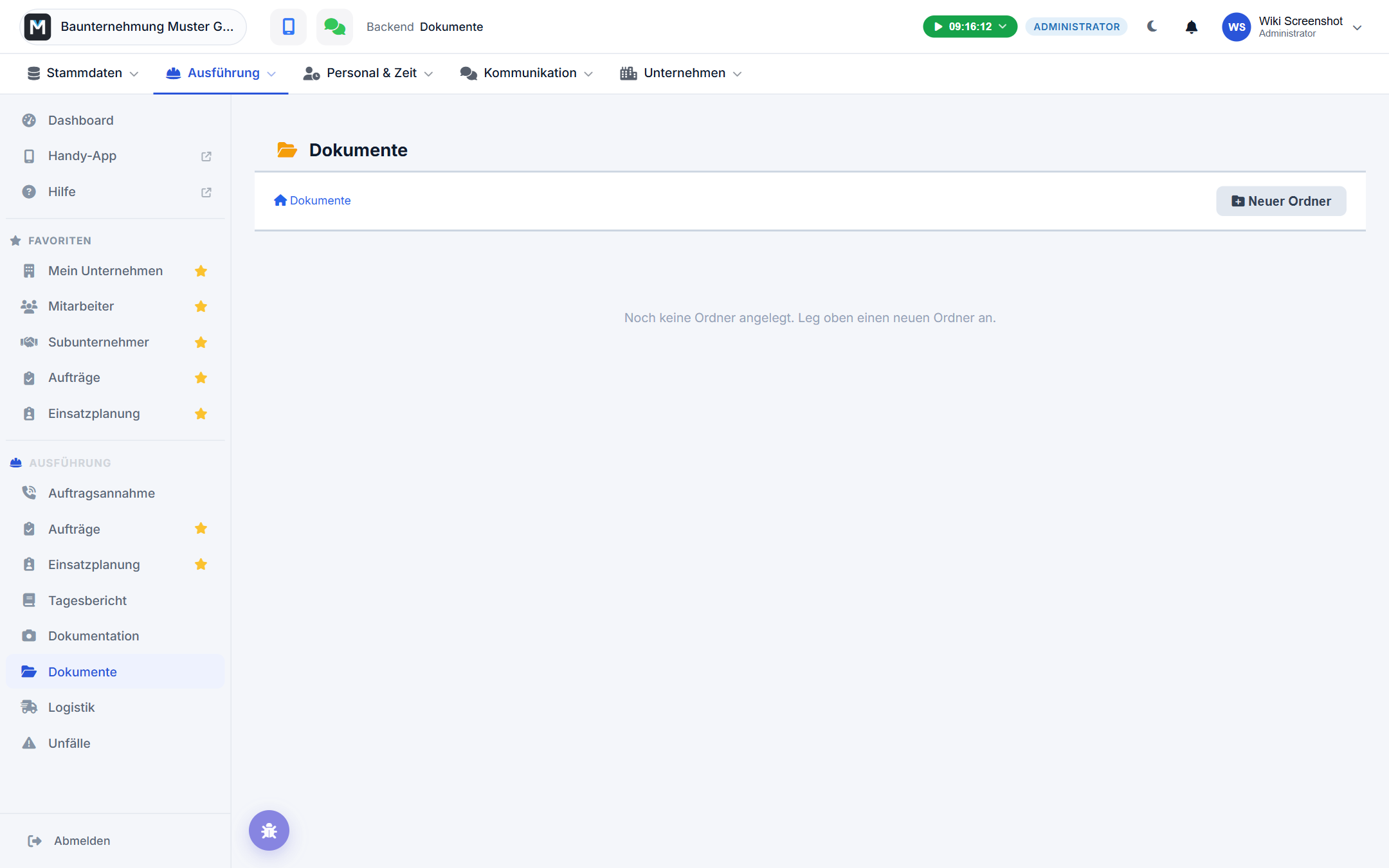
Die Ordnerstruktur, die deine Mitarbeiter in der App unter Dokumente durchblättern, legst du im Backend unter Backend → Ausführung → Dokumente an und pflegst dort auch die Freigaben.
Ordner anlegen und Dateien hochladen
Ordner legst du frei an, in beliebiger Tiefe – wie in einem gewohnten Dateisystem, ohne eine von Q-Bau vorgegebene Struktur. Beim Anlegen kannst du optional eine Kategorie zuweisen (z. B. Verträge, Pläne, Sicherheitsdatenblätter, Formulare) – sie ist nur ein Tag zur besseren Einordnung und unabhängig von Name und Tiefe des Ordners. Innerhalb eines Ordners lädst du über den Hochladen-Button beliebige Dateien hoch.
Datei ansehen und drucken
Ein Klick auf den Dateinamen öffnet die Vorschau. PDFs, Bilder und Textdateien zeigt der Browser direkt an; bei Formaten, die er nicht darstellen kann (Word, Excel, CAD), bekommst du stattdessen den Hinweis, die Datei herunterzuladen oder über das Netzlaufwerk im passenden Programm zu öffnen.
Oben im Vorschau-Fenster sitzt ein Drucken-Knopf. Der schickt die Originaldatei zum Drucker — benutze ihn statt Strg+P: Mit Strg+P druckt der Browser die Bildschirmansicht, und der Plan landet dann winzig mitten auf dem Blatt.
Für einen maßstabsgetreuen Ausdruck stellst du im Druckdialog die Skalierung auf Tatsächliche Größe (statt „An Seite anpassen“) und wählst das Papierformat des Plans. Ist der Plan größer als dein Papier, hilft Poster bzw. Kacheln — dann verteilt der Drucker ihn in Originalgröße auf mehrere Blätter.
Denselben Knopf gibt es in der App, siehe Dokumente.
Dateien in einen anderen Ordner verschieben
Liegt eine Datei im falschen Ordner, ziehst du sie einfach dorthin, wo sie hingehört:
- Öffne den Ordner, in dem die Datei gerade liegt.
- Fasse die Zeile der Datei mit der Maus an und halte die Taste gedrückt.
- Zieh sie auf den Zielordner – entweder auf einen Ordner in der Liste oder auf
einen beliebigen Ordner im Ordnerbaum links. Der Zielordner leuchtet grün auf, sobald du die Datei darüber hältst.
- Lass los. Die Datei verschwindet aus der Liste und liegt ab sofort im neuen
Ordner.
Ist der Zielordner im Baum nicht zu sehen, tipp seinen Namen oben in das Feld Ordner suchen – der Baum zeigt dann nur die Treffer, und auch auf diese kannst du die Datei ziehen.
Das ist vor allem nach dem Ausrollen einer Struktur-Vorlage praktisch: Dateien, die vorher schon in der Auftragsmappe lagen, sortierst du damit nachträglich in die neuen Unterordner ein.
Gehört die Datei zu einem Auftrag, musst du dafür nicht extra hierher wechseln: im Ordnerbaum unter Auftrag → Dokumente ziehst du sie genauso um. Siehe Aufträge verwalten.
Hinweis: Verschieben setzt voraus, dass du im Quellordner löschen und im Zielordner etwas ablegen darfst – es gelten dieselben Freigaben wie sonst. Gibt es im Zielordner bereits eine Datei mit demselben Namen, wird nichts überschrieben; du bekommst stattdessen einen Hinweis und benennst die Datei vorher um.
Datei löschen
Gelöscht wird hier in der Dokumente-Verwaltung – im Reiter Dokumente eines Auftrags gibt es dafür keinen Knopf. Von dort kommst du über den Link „Ordner, Verknüpfung & Dateien in der Dokumente-Verwaltung bearbeiten" ganz unten direkt in die Auftragsmappe.
- Öffne den Ordner, in dem die Datei liegt.
- Klick rechts in der Zeile der Datei auf das Papierkorb-Symbol.
- Bestätige die Rückfrage.
Hinweis: Löschen darf nur, wer für den Ordner die Stufe Voll (auch löschen) hat (siehe unten). Fehlt sie, kommt beim Löschen der Hinweis, dass dir das Recht für diesen Ordner fehlt – dann löscht die Geschäftsführung die Datei oder gibt dir die Stufe.
Wer darf was sehen und bearbeiten
Zu jedem Ordner öffnest du über das Schild-Symbol den Dialog „Rechte für Ordner". Dort vergibst du je Rolle (Meister/Bauleiter, Mitarbeiter) eine Stufe:
- Lesen – der Ordner ist sichtbar, Inhalte lassen sich öffnen und
herunterladen.
- Lesen + Hinzufügen – zusätzlich dürfen Mitglieder dieser Rolle in dem
Ordner (und in Unterordnern ohne eigene Freigabe) Dateien ablegen.
- Voll (auch löschen) – zusätzlich dürfen sie Dateien löschen und in
andere Ordner verschieben.
Vergibst du für einen Ordner keine eigene Freigabe, erbt er die Rechte seines nächsten Vorfahren mit einer Freigabe – ohne jede Freigabe in der ganzen Kette bleibt ein Ordner nur für Admin und Geschäftsführung sichtbar, die grundsätzlich alles sehen. Über den zweiten Reiter „Einzelne Mitarbeiter" im selben Dialog kannst du zusätzlich einzelnen Personen eine abweichende Stufe geben – das schlägt die Rollen-Freigabe, wenn beides existiert.
💡 Tipp: Markierst du einen Ordner über das Globus-Symbol als „Allgemeingültig", kannst du ihn anschließend gezielt an einzelne Aufträge verlinken (z. B. eine Bedienungsanleitung, die zu mehreren Aufträgen passt) – ohne ihn für jeden Auftrag neu hochzuladen.
Bezug zu Aufträgen
Über das Verknüpfungs-Symbol an einem Ordner öffnest du eine Suche über deine Aufträge und verlinkst den Ordner mit einem oder mehreren davon. Verlinkte Ordner erscheinen danach direkt im jeweiligen Auftrags-Cockpit im Reiter Dokumente – deine Mitarbeiter sehen dort nur die Ordner, für die sie laut Rollen- oder individueller Freigabe berechtigt sind.
Hinweis: Neue Ordner werden beim ersten Hochladen aus einem Auftrag heraus auch automatisch angelegt – lädst du z. B. direkt im Auftrags-Cockpit eine Datei hoch, legt Q-Bau dafür bei Bedarf eine eigene Mappe für diesen Auftrag an.
Wiederkehrende Strukturen legst du nicht jedes Mal von Hand an: mit einer Struktur-Vorlage beschreibst du Ordner und Rechte einmal und rollst sie beim Anlegen des Auftrags mit einem Haken aus. Dort setzt du auch fest, welche Person ausdrücklich mehr darf als ihre Rolle hergibt – etwa die Geschäftsführungs-Assistenz, die auch die gesperrten Rechnungsordner braucht.
Stand: 2026-10-02